![ExpensePoint White Logo.png]](https://support.expensepoint.com/hs-fs/hubfs/ExpensePoint%20Logos/ExpensePoint%20White%20Logo.png?height=40&name=ExpensePoint%20White%20Logo.png)
Bienvenue dans l’application ExpensePoint!
Pour commencer, planifiez un court appel de démonstration avec nous afin de débloquer tout le potentiel de l’application et de profiter pleinement de votre expérience.

Une fois la démonstration terminée et le contrat signé, un agent d’intégration créera votre compte. Vous recevrez ensuite un courriel de livraison de la part de l’un de nos agents d’intégration contenant des informations importantes concernant votre compte, y compris des instructions sur la façon de modifier votre mot de passe.
En cliquant sur le lien dans le courriel de livraison, vous serez redirigé vers l’écran de connexion.
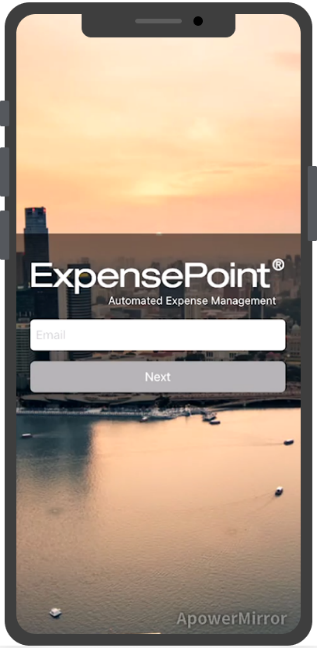
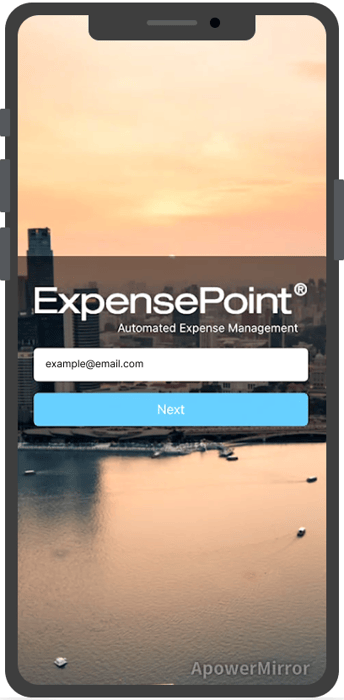
À partir de là, entrez votre adresse courriel et cliquez sur Suivant.
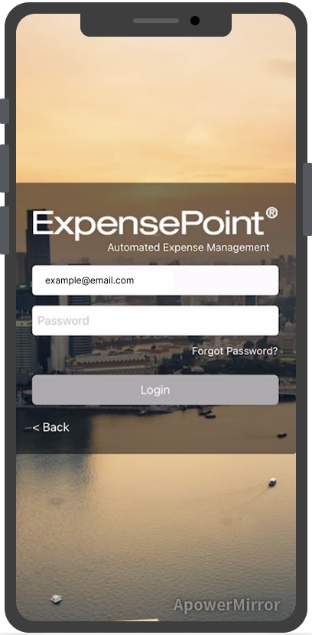
L’écran suivant vous demandera d’entrer votre mot de passe et vous offrira l’option de réinitialiser votre mot de passe.
Cliquez sur le lien Mot de passe oublié.
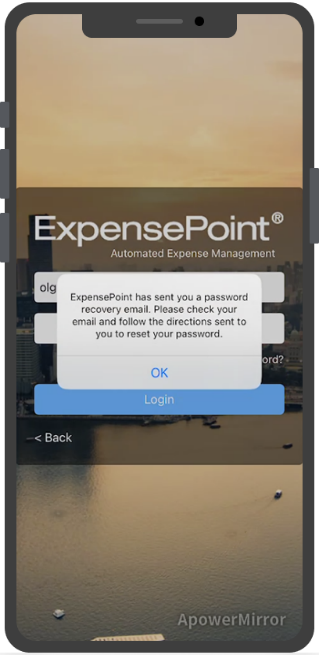
Après avoir cliqué sur Mot de passe oublié, vous verrez un message indiquant que les instructions de récupération du mot de passe sont envoyées à votre adresse courriel.
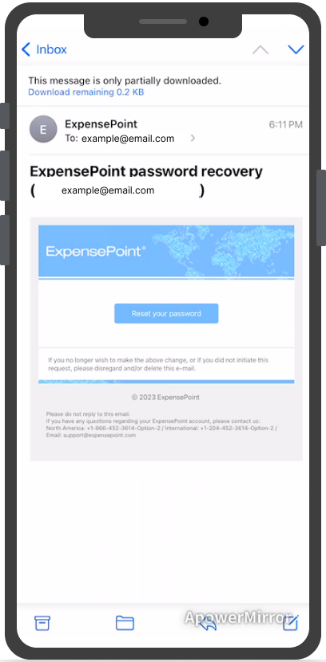
Vérifiez votre courriel pour les instructions de récupération du mot de passe et cliquez sur le lien Réinitialisez votre mot de passe dans le courriel.
Le lien ouvrira la page de réinitialisation du mot de passe afin que vous puissiez entrer votre nouveau mot de passe.
-
Les exigences de sécurité du mot de passe doivent être respectées.
-
Le mot de passe saisi doit être confirmé.
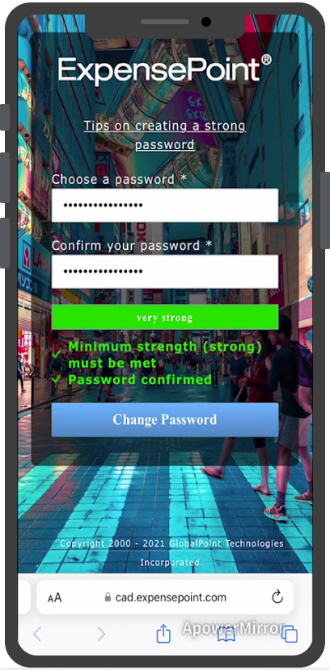
Pour assurer un mot de passe sécurisé, veuillez :
-
Utiliser un minimum de 8 caractères.
-
Inclure une combinaison de lettres majuscules, lettres minuscules, chiffres et caractères spéciaux (par exemple : !, @, #, $, %, ^, &)
Une fois la réinitialisation du mot de passe terminée, un message de confirmation apparaîtra.
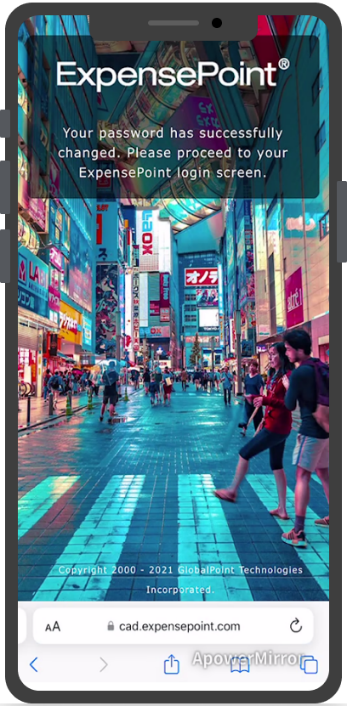
Pour continuer avec votre nouveau mot de passe, accédez à la page de connexion dans l’application et entrez votre adresse courriel ainsi que votre nouveau mot de passe pour vous connecter au système ExpensePoint.
Pour obtenir les instructions concernant le navigateur Web ou l’application de bureau, veuillez consulter cet article.