![ExpensePoint White Logo.png]](https://support.expensepoint.com/hs-fs/hubfs/ExpensePoint%20Logos/ExpensePoint%20White%20Logo.png?height=40&name=ExpensePoint%20White%20Logo.png)
Si previamente ha realizado comentarios en un informe de gastos, se mostrará un número sobre el ícono  del menú hamburguesa. Este número indica el total de comentarios en el informe, incluidos los suyos y los de los aprobadores.
Pasos para ver comentarios
-
Abrir Mis informes
Desde la página principal, vaya al módulo Mis informes y seleccione el informe de gastos deseado.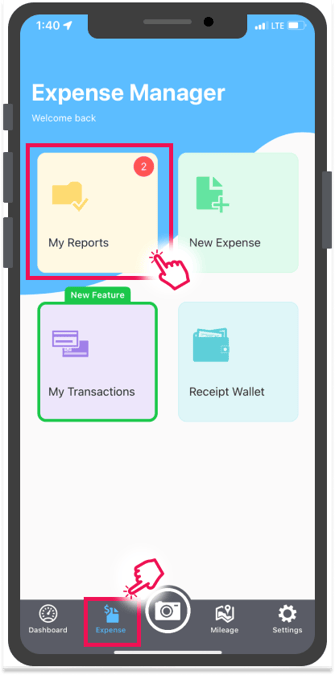
-
Acceder a los comentarios
Toque el menú hamburguesa en la esquina superior derecha y seleccione la opción Comentarios.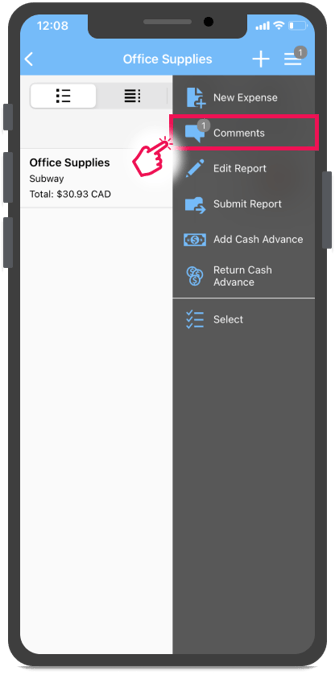
-
Revisar comentarios
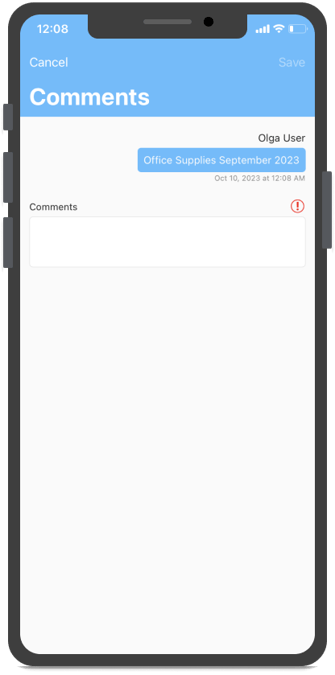
La pantalla de comentarios muestra:
-
El nombre de usuario de quien realizó el comentario
-
El texto del comentario
-
La fecha en que se realizó el comentario
Pasos para agregar un nuevo comentario
-
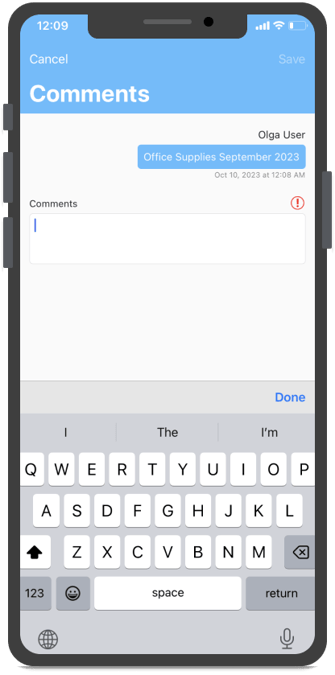
Escriba su comentario en el campo Comentarios.
-
Cuando termine, toque el botón Guardar en la esquina superior derecha para guardar su comentario.
-
Verá que el número de comentarios aumenta sobre el ícono del menú hamburguesa, reflejando su nueva entrada.
Para obtener instrucciones sobre el navegador web o la aplicación de escritorio, consulte este artículo.