![ExpensePoint White Logo.png]](https://support.expensepoint.com/hs-fs/hubfs/ExpensePoint%20Logos/ExpensePoint%20White%20Logo.png?height=40&name=ExpensePoint%20White%20Logo.png)
Un comentario de informe es una nota o mensaje agregado a un informe de gastos para proporcionar información adicional o aclaraciones. Estos comentarios pueden servir como un registro de la comunicación relacionada con el informe para garantizar que todos los involucrados se mantengan informados.
Cómo ver y agregar comentarios en un informe de gastos
Para ver comentarios:
-
Seleccione el informe de gastos en su espacio de trabajo.
-
Luego, vaya a la opción Comentarios del informe desde el menú de navegación Ver tareas.

-
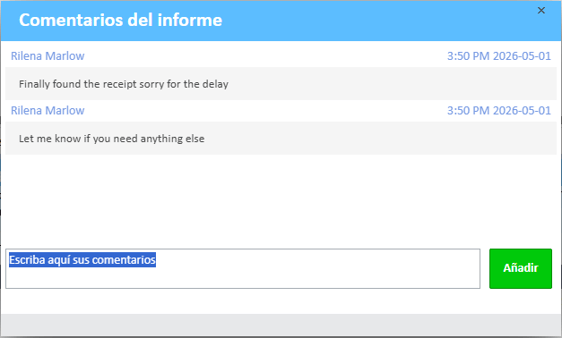
Se abrirá la ventana de Comentarios del informe, mostrando todos los comentarios relevantes.
-
Verá el historial de comentarios con la fecha y el texto de cada comentario. Si aún no ha realizado ningún comentario en el informe de gastos, la sección de Comentarios del informe estará en blanco.
Para agregar un comentario:
-
Ingrese su texto en el área de entrada de comentarios en la parte inferior de la pantalla de Comentarios del informe.
-
Haga clic en Agregar para añadir el comentario al registro.
Forma alternativa de ver y agregar comentarios:
-
En su espacio de trabajo, localice el informe de gastos y haga doble clic para abrirlo.
-
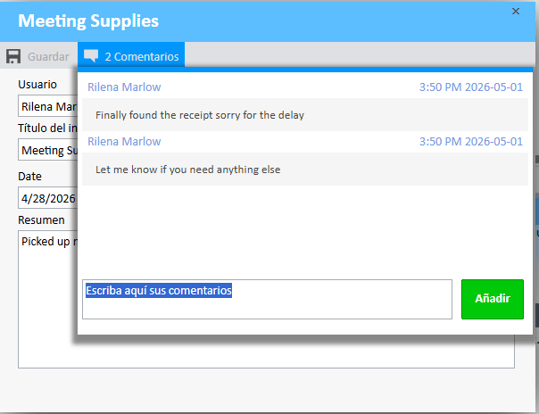
Desde el menú superior de esa ventana, haga clic en el botón Comentarios.
-
Aquí también puede ver comentarios existentes y agregar nuevos. Los comentarios se registrarán y se ordenarán en orden descendente según la fecha de creación.
Para ver comentarios en gastos individuales:
Seleccione el gasto de su elección dentro del informe de gastos, luego seleccione Comentarios del gasto desde el menú de navegación Ver tareas y siga las mismas instrucciones anteriores.
Para instrucciones en la aplicación móvil, consulte este artículo.