![ExpensePoint White Logo.png]](https://support.expensepoint.com/hs-fs/hubfs/ExpensePoint%20Logos/ExpensePoint%20White%20Logo.png?height=40&name=ExpensePoint%20White%20Logo.png)
Si vous avez déjà ajouté des commentaires à un rapport de dépenses, un numéro s’affichera au-dessus de l’icône  du menu hamburger. Ce numéro indique le nombre total de commentaires sur le rapport, incluant les vôtres et ceux des approbateurs.
Étapes pour afficher les commentaires
-
Ouvrir Mes rapports
À partir de la page d’accueil, accédez au module Mes rapports et sélectionnez le rapport de dépenses souhaité.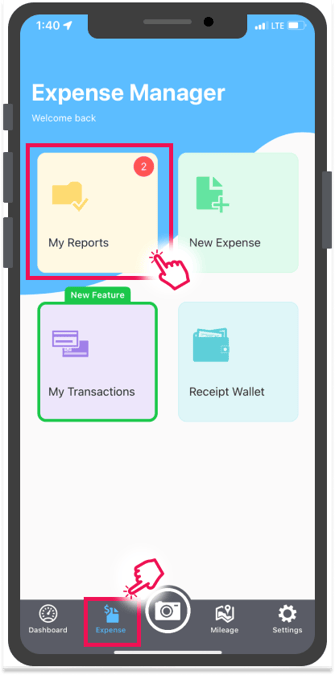
-
Accéder aux commentaires
Appuyez sur le menu hamburger dans le coin supérieur droit et sélectionnez l’option Commentaires.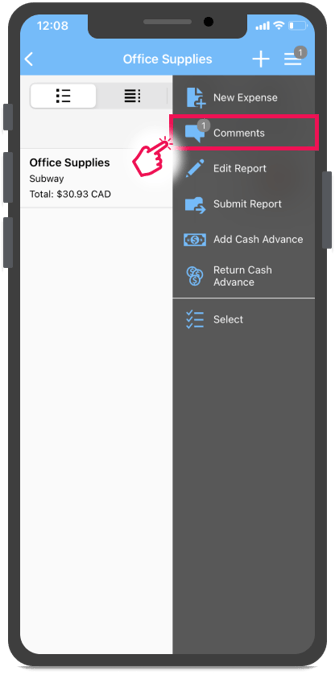
-
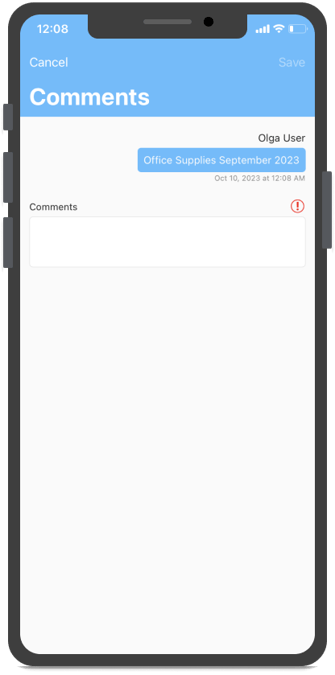
Consulter les commentaires
L’écran des commentaires affiche :
-
Le nom d’utilisateur de la personne ayant ajouté le commentaire
-
Le texte du commentaire
-
La date à laquelle le commentaire a été ajouté
Étapes pour ajouter un nouveau commentaire
-
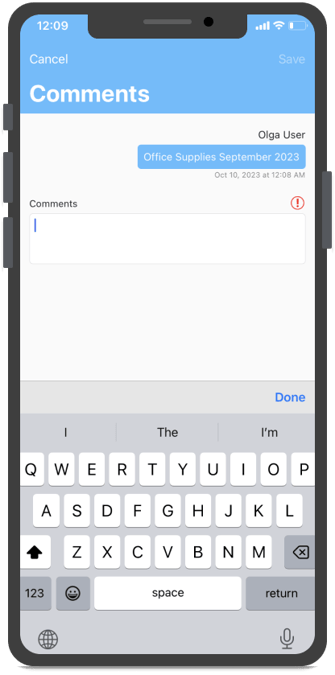
Saisissez votre commentaire dans le champ Commentaires.
-
Lorsque vous avez terminé, appuyez sur le bouton Enregistrer dans le coin supérieur droit pour sauvegarder votre commentaire.
-
Vous verrez le nombre de commentaires augmenter au-dessus de l’icône du menu hamburger, reflétant votre nouvelle entrée.
Veuillez consulter cet article pour les instructions relatives au navigateur Web ou à l’application de bureau.