![ExpensePoint White Logo.png]](https://support.expensepoint.com/hs-fs/hubfs/ExpensePoint%20Logos/ExpensePoint%20White%20Logo.png?height=40&name=ExpensePoint%20White%20Logo.png)
Pasos para Crear Gastos desde la Cartera de Recibos
Puedes crear gastos directamente desde la Cartera de Recibos utilizando cualquiera de los siguientes métodos:
-
Deslizar hacia la izquierda en un recibo:
Desde la lista de la Cartera de Recibos, desliza hacia la izquierda el recibo que deseas usar para crear un gasto.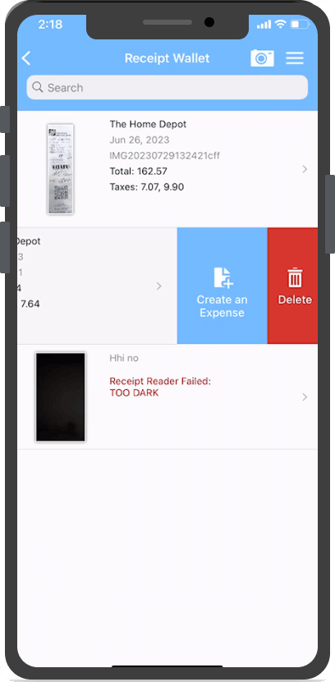
-
Usar el menú hamburguesa en la lista de la Cartera de Recibos:
Toca el menú hamburguesa (tres líneas horizontales) en la esquina superior derecha de la lista de la Cartera de Recibos y selecciona Crear un gasto.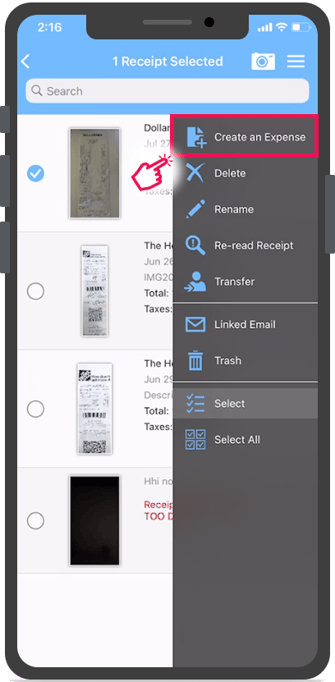
-
Desde la pantalla de Detalles del Recibo:
Abre el recibo y luego toca el menú hamburguesa en la pantalla de Detalles del Recibo y selecciona Crear un gasto.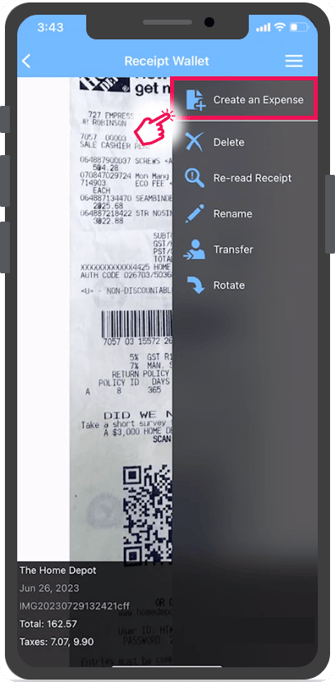
Después de tocar Crear un gasto, se te pedirá que selecciones un Informe de Gastos de la lista: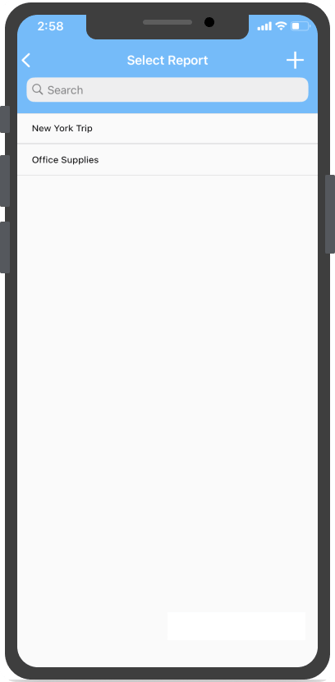
Elige el informe correspondiente al que pertenecerá el recibo y luego ingresa toda la información necesaria en la pantalla del gasto. El recibo se adjuntará automáticamente al gasto.
Para obtener instrucciones más detalladas sobre cómo crear un gasto, consulta este artículo.