![ExpensePoint White Logo.png]](https://support.expensepoint.com/hs-fs/hubfs/ExpensePoint%20Logos/ExpensePoint%20White%20Logo.png?height=40&name=ExpensePoint%20White%20Logo.png)
Étapes pour créer des dépenses à partir du Portefeuille de reçus
Vous pouvez créer des dépenses directement à partir du Portefeuille de reçus en utilisant l’une des méthodes suivantes :
-
Balayer vers la gauche sur un reçu :
À partir de la liste du Portefeuille de reçus, balayez vers la gauche sur le reçu que vous souhaitez utiliser pour créer une dépense.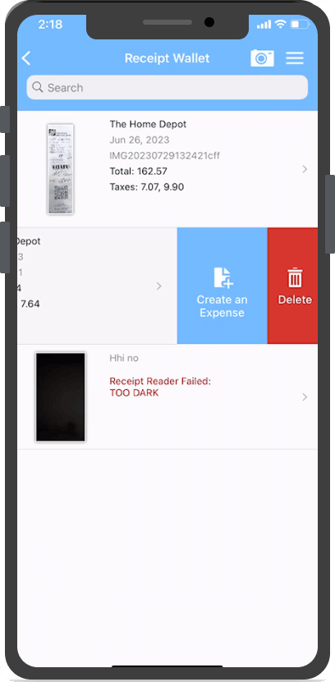
-
Utiliser le menu hamburger dans la liste du Portefeuille de reçus :
Appuyez sur le menu hamburger (trois lignes horizontales) dans le coin supérieur droit de la liste du Portefeuille de reçus et sélectionnez Créer une dépense.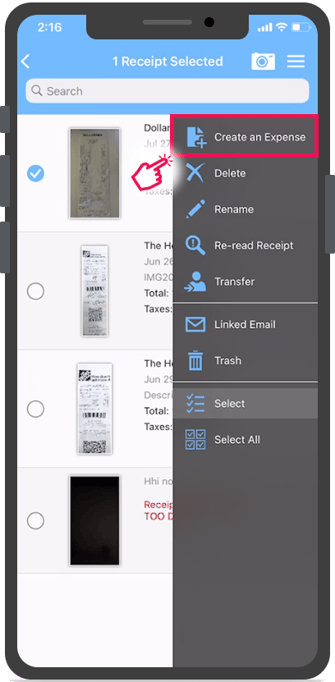
-
À partir de l’écran Détails du reçu :
Ouvrez le reçu, puis appuyez sur le menu hamburger dans l’écran Détails du reçu et choisissez Créer une dépense.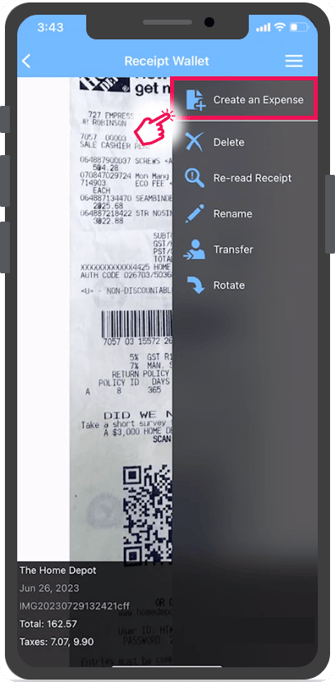
Après avoir appuyé sur Créer une dépense, vous serez invité à sélectionner un Rapport de dépenses dans la liste :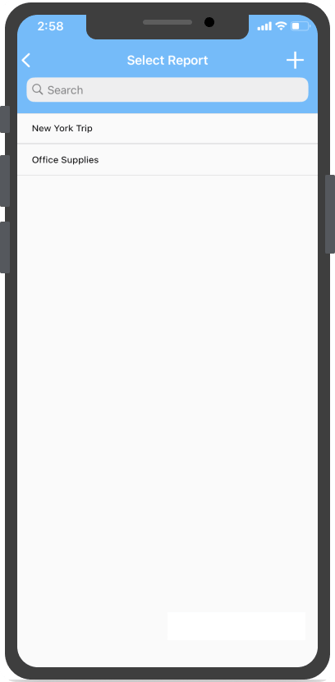
Choisissez le rapport approprié auquel le reçu appartiendra, puis saisissez toutes les informations nécessaires dans l’écran de dépense. Le reçu sera automatiquement joint à la dépense.
Pour obtenir des instructions plus détaillées sur la façon de créer une dépense, veuillez consulter cet article.