![ExpensePoint White Logo.png]](https://support.expensepoint.com/hs-fs/hubfs/ExpensePoint%20Logos/ExpensePoint%20White%20Logo.png?height=40&name=ExpensePoint%20White%20Logo.png)
Crear informes en ExpensePoint es sencillo y puede hacerse a través de la web o la aplicación móvil utilizando varios métodos convenientes. La plataforma ofrece una interfaz fácil de usar que le permite crear y enviar informes de gastos fácilmente. Puede categorizar gastos, adjuntar recibos y agregar comentarios para proporcionar información detallada.
Puede crear un Informe de Gastos mediante varias opciones según su ubicación actual dentro del sistema:
-
Nuevo Gasto
-
Billetera de Recibos
-
Transacciones de Tarjetas de Crédito Importadas
-
Reservas de Viaje de ExpensePoint
-
Entrada Manual
Elija el método que mejor se adapte a sus necesidades en ese momento.
Iniciar un Nuevo Informe de Gastos
Una forma de crear un nuevo Informe de Gastos es a través del módulo Mis Informes.
-
Navegar a Mis Informes
Desde la pestaña de navegación Gastos, vaya al módulo Mis Informes.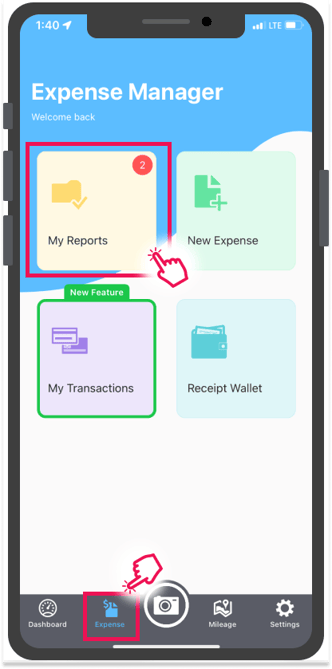
-
Crear un Nuevo Informe
Toque el ícono de más (+) ubicado en la esquina superior derecha de la aplicación para iniciar un nuevo informe.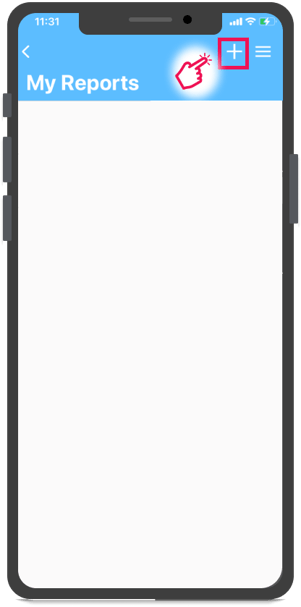
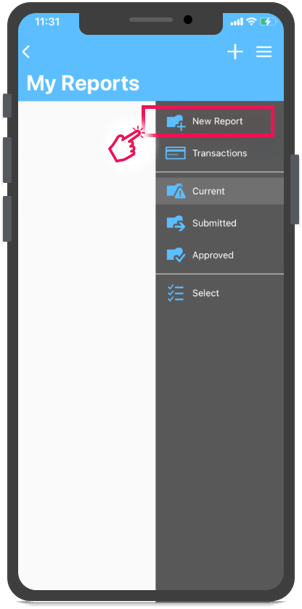
Como alternativa, toque el menú hamburguesa en la esquina superior derecha y seleccione la opción Nuevo Informe desde allí. -
Ingresar los Detalles del Informe
Complete el Título del informe y, si corresponde, ingrese una descripción en el campo Resumen del Informe.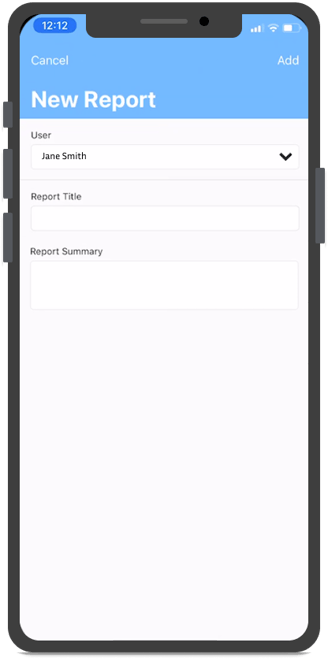
-
Guardar su Informe
Una vez ingresada toda la información necesaria, guarde su informe tocando el botón Agregar en la esquina superior derecha.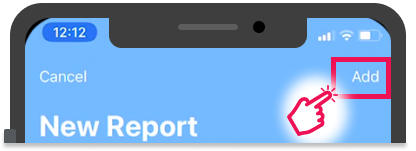
-
Entrada de Voz Opcional
Si su dispositivo admite entrada de voz, puede agregar el nombre del informe y/o la descripción del resumen utilizando la voz.
Para obtener instrucciones sobre el navegador web o la aplicación de escritorio, consulte este artículo.