![ExpensePoint White Logo.png]](https://support.expensepoint.com/hs-fs/hubfs/ExpensePoint%20Logos/ExpensePoint%20White%20Logo.png?height=40&name=ExpensePoint%20White%20Logo.png)
Créer des rapports dans ExpensePoint est simple et peut être fait via le Web ou l’application mobile en utilisant plusieurs méthodes pratiques. La plateforme offre une interface conviviale qui vous permet de créer et de soumettre facilement des rapports de dépenses. Vous pouvez catégoriser les dépenses, joindre des reçus et ajouter des commentaires pour fournir des informations détaillées.
Vous pouvez créer un rapport de dépenses à l’aide de différentes options selon votre emplacement actuel dans le système :
-
Nouvelle Dépense
-
Portefeuille de Reçus
-
Transactions de Carte de Crédit Importées
-
Réservations de Voyage ExpensePoint
-
Saisie Manuelle
Choisissez la méthode qui convient le mieux à vos besoins du moment.
Commencer un Nouveau Rapport de Dépenses
Une façon de créer un nouveau rapport de dépenses est via le module Mes Rapports.
-
Accéder à Mes Rapports
À partir de l’onglet de navigation Dépenses, accédez au module Mes Rapports.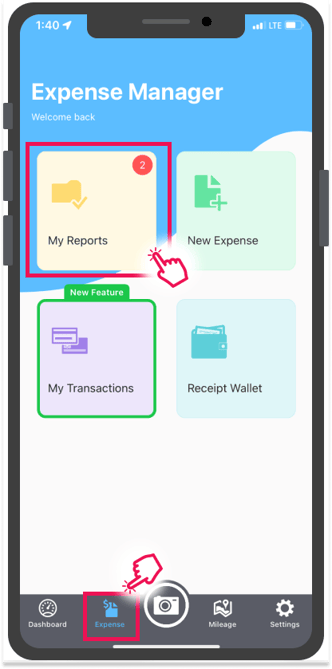
-
Créer un Nouveau Rapport
Appuyez sur l’icône plus (+) située dans le coin supérieur droit de l’application pour commencer un nouveau rapport.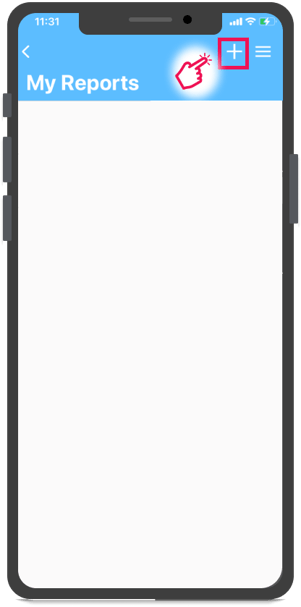
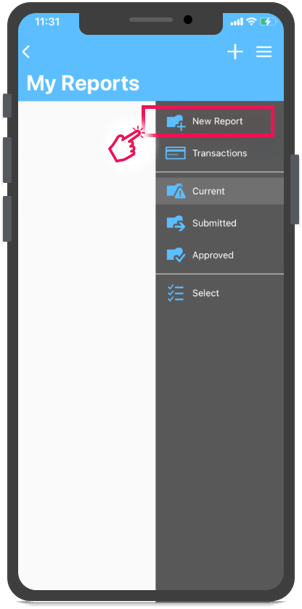
Vous pouvez également appuyer sur le menu hamburger dans le coin supérieur droit et sélectionner l’option Nouveau Rapport à partir de celui-ci. -
Entrer les Détails du Rapport
Remplissez le Titre du rapport et, si applicable, entrez une description dans le champ Résumé du Rapport.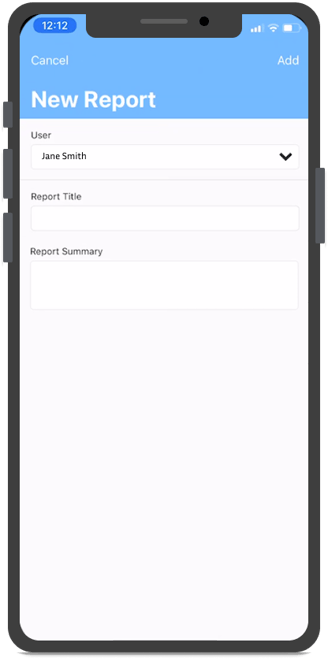
-
Enregistrer Votre Rapport
Une fois toutes les informations nécessaires saisies, enregistrez votre rapport en appuyant sur le bouton Ajouter dans le coin supérieur droit.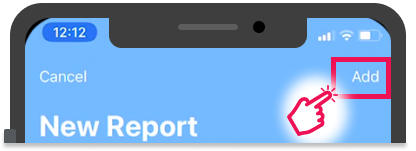
-
Saisie Vocale Optionnelle
Si votre appareil prend en charge la saisie vocale, vous pouvez ajouter le nom du rapport et/ou la description du résumé par commande vocale.
Pour obtenir les instructions concernant le navigateur Web ou l’application de bureau, veuillez consulter cet article.