![ExpensePoint White Logo.png]](https://support.expensepoint.com/hs-fs/hubfs/ExpensePoint%20Logos/ExpensePoint%20White%20Logo.png?height=40&name=ExpensePoint%20White%20Logo.png)
Todos los archivos de salida CSV deben crearse utilizando nombres de archivo descriptivos. Para mantener la coherencia, siga una convención de nomenclatura para todos los nombres de archivo. Introduzca el nombre del archivo en el campo Guardar como. Si desea agregar automáticamente una marca de tiempo a cada archivo generado, marque la casilla Agregar marca de tiempo al nombre del archivo.
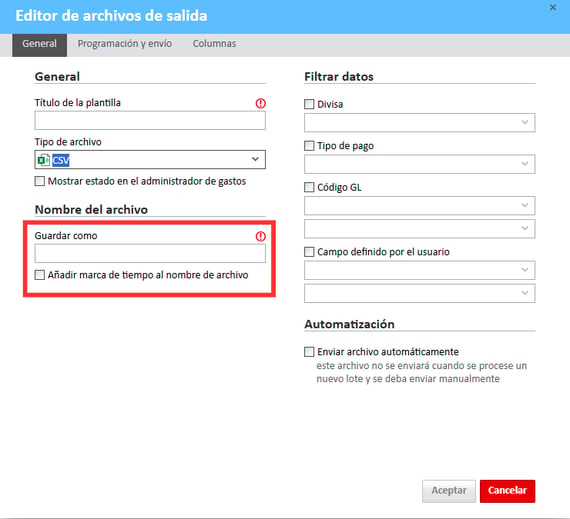
En la sección Filtrar datos, puede elegir filtrar los datos de salida según los siguientes criterios:
- Moneda
- Tipo de pago
- Código GL
- Cualquier otro campo definido por el usuario que haya configurado
Si desea que el archivo se envíe automáticamente cada vez que se procese un nuevo lote, marque la casilla Enviar automáticamente.
Asignación de columnas para archivos CSV
El tipo de archivo CSV le permite asignar columnas para que coincidan con los requisitos específicos de su sistema.
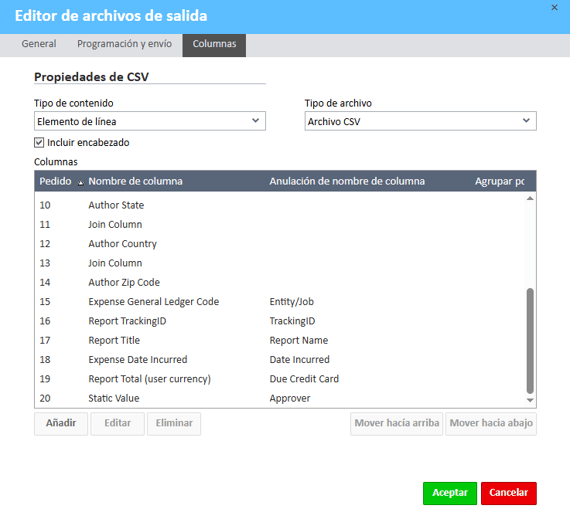
En la pestaña Columnas del Editor de archivos de salida, introduzca lo siguiente:
- Tipo de contenido: Elemento de línea (para información detallada de los elementos) o Usuario (para los totales de empleados utilizados en las exportaciones de nómina).
- Incluir encabezado: Opcional mediante la casilla de verificación.
- Tipo de archivo: Formato de archivo CSV, Excel o JSON.
Pasos para administrar columnas
- Abra el módulo Gestor de Automatización
Navegue hasta el módulo Gestor de Automatización desde la barra de navegación superior.
Nota: Si no lo ve en el menú superior, búsquelo en el menú Más, ubicado en la esquina superior derecha de la pantalla.
- Acceda a la opción Agregar nuevo archivo
En el menú de navegación Archivos de salida del lado izquierdo de la pantalla, seleccione Agregar nuevo archivo.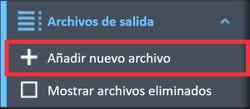
- Abra el Editor de archivos de salida
Se abrirá la ventana Editor de archivos de salida.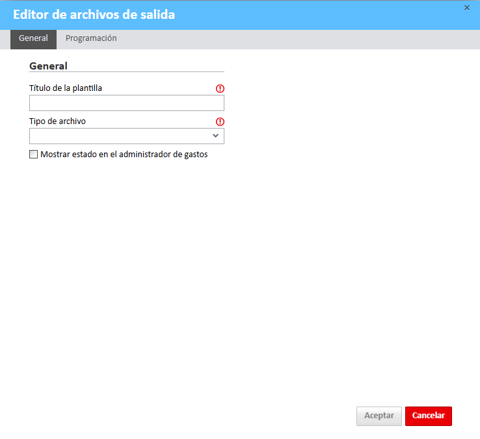
- Configure el tipo de archivo como CSV
En la sección General, seleccione CSV en el menú desplegable Tipo de archivo.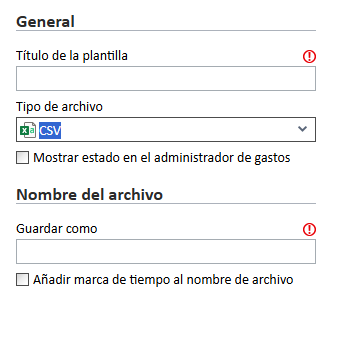
- Seleccione la pestaña Columnas
Vaya a la pestaña Columnas en la parte superior de la ventana. Desde esta pestaña, puede agregar el nombre de una columna haciendo clic en el botón Añadir para seleccionar los campos disponibles para la asignación.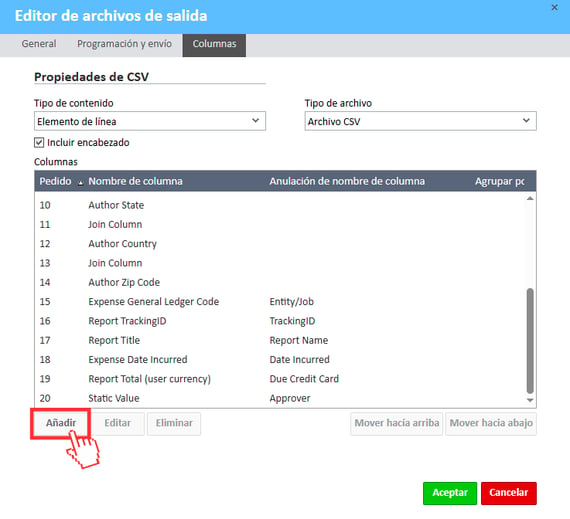
- Elimine una columna
Si es necesario, puede eliminar una columna seleccionándola y haciendo clic en el botón Eliminar.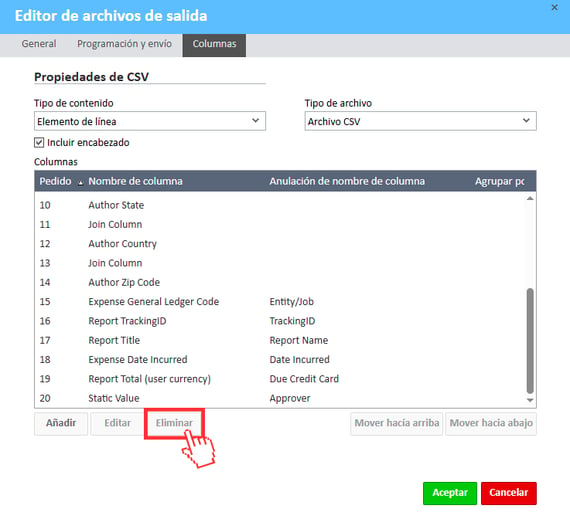
- Edite una columna
Si los campos no coinciden exactamente con los de su sistema, haga clic en el botón Editar para introducir la información correcta.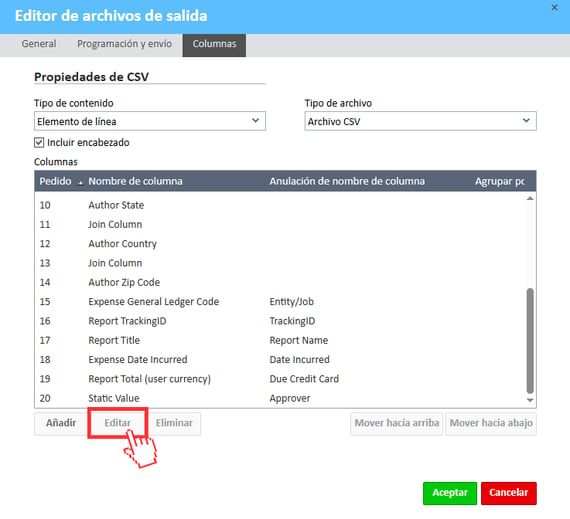
Mientras edita, puede optar por Agrupar filas por esta columna marcando la casilla correspondiente.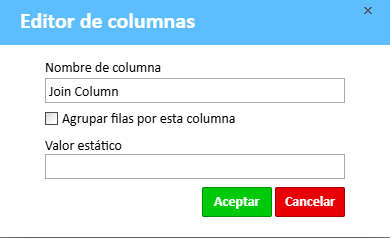
- Reordene las columnas
Para ajustar el orden de las columnas, utilice los botones Mover hacia arriba o Mover hacia abajo para adaptarlas al formato de su sistema.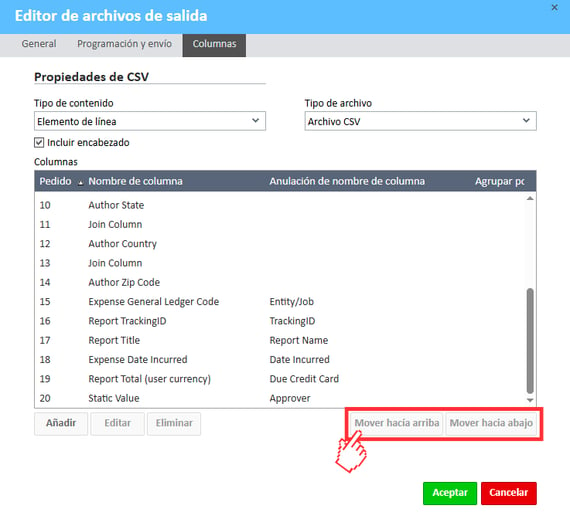
Requisitos comunes de campos por sistema
Remesa de tarjetas American Express (CAD)
- Número de carga
- Número de libro
- CID
Transferencia ACH
- ID del comerciante
- Clave segura de transacción
- Contraseña
Remesa HSBC
- Número de tránsito
- Número de cuenta
- Nombre de la cuenta
TransactionPro
- Casilla Rastrear créditos
- Entidad
- Cuenta
- Clase
- Incluir columna de categoría
Archivo NACHA
- Nombre del banco
- Número de ruta bancaria
- Nombre de la empresa
- Identificador de la empresa
- Agregar asiento de compensación
- Notificar a los usuarios
QuickBooks Online
- Tipo de entrada: puede ser Facturación, Informes de gastos o Asientos contables
- Nombre de la cuenta
- Proveedor de la factura
- Fecha de la transacción
- Descripción
- Memo
- Nombre de la clase
- Notificar a los usuarios
Sage 500 (versión canadiense)
- Tipo de entrada
- Nombre de la cuenta
- Nombre del origen
- Fecha
Xero
- Tipo de entrada
NetSuite
- Tipo de entrada
Viewpoint Spectrum
- Tipo de entrada
Archivo EFT de 80 bytes
- Nombre del originador (nombre de la empresa)
- ID del originador
- ID de la institución
- Número de tránsito
- Número de cuenta
- Fecha de vencimiento manual (DDMMAA)