![ExpensePoint White Logo.png]](https://support.expensepoint.com/hs-fs/hubfs/ExpensePoint%20Logos/ExpensePoint%20White%20Logo.png?height=40&name=ExpensePoint%20White%20Logo.png)
Tous les fichiers de sortie CSV doivent être créés avec des noms de fichiers descriptifs. Afin d'assurer l'uniformité, utilisez une convention de nommage pour tous les fichiers. Saisissez le nom du fichier dans le champ Enregistrer sous. Si vous souhaitez ajouter automatiquement un horodatage à chaque fichier généré, cochez la case Ajouter un horodatage au nom du fichier.
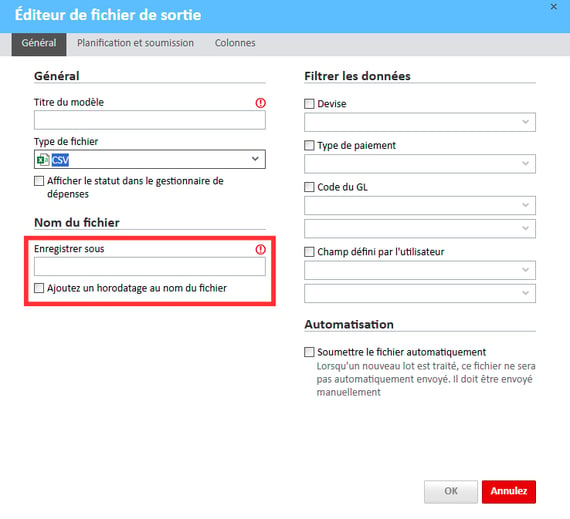
Dans la section Filtrer les données, vous pouvez choisir de filtrer les données de sortie selon les critères suivants :
- Devise
- Type de paiement
- Code GL
- Tout autre champ défini par l'utilisateur que vous avez configuré
Si vous souhaitez que le fichier soit envoyé automatiquement chaque fois qu'un nouveau lot est traité, cochez la case Envoyer automatiquement.
Mappage des colonnes pour les fichiers CSV
Le type de fichier CSV vous permet de mapper les colonnes afin qu'elles correspondent aux exigences de votre système.
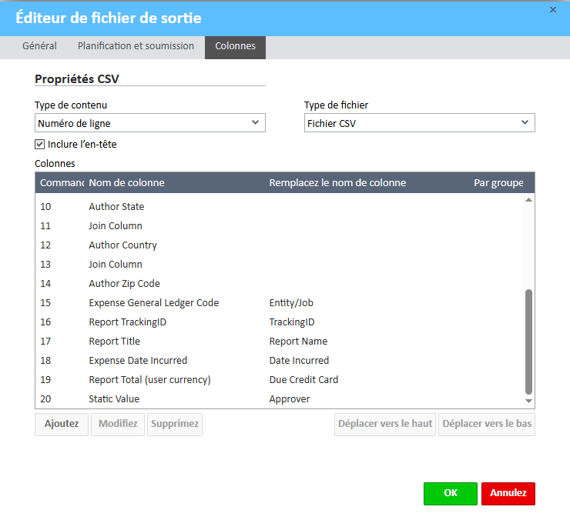
Sous l'onglet Colonnes de l'Éditeur de fichiers de sortie, indiquez les éléments suivants :
- Type de contenu : Élément de ligne (pour les renseignements détaillés des éléments) ou Utilisateur (pour les totaux des employés utilisés dans les exportations de paie).
- Inclure l'en-tête : Facultatif à l'aide de la case à cocher.
- Type de fichier : Format CSV, Excel ou JSON.
Étapes pour gérer les colonnes
- Ouvrir le module Gestionnaire d'automatisation
Accédez au module Gestionnaire d'automatisation à partir de la barre de navigation supérieure.
Remarque : Si vous ne le voyez pas dans le menu supérieur, vérifiez le menu Plus, situé dans le coin supérieur droit de votre écran.
- Accéder à l'option Ajouter un nouveau fichier
Dans le menu de navigation Fichiers de sortie situé à gauche de l'écran, sélectionnez Ajouter un nouveau fichier.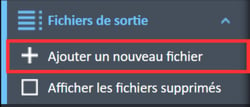
- Ouvrir l'Éditeur de fichiers de sortie
La fenêtre Éditeur de fichiers de sortie s'ouvrira.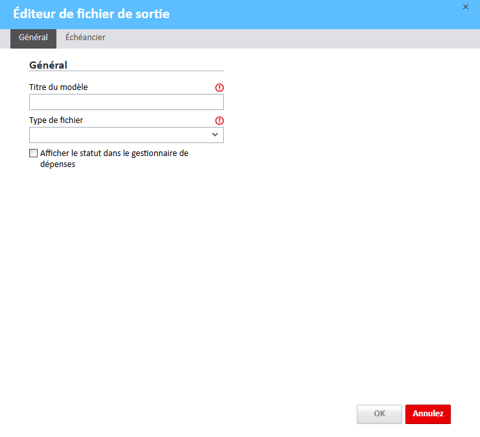
- Définir le type de fichier à CSV
Dans la section Général, sélectionnez CSV dans la liste déroulante Type de fichier.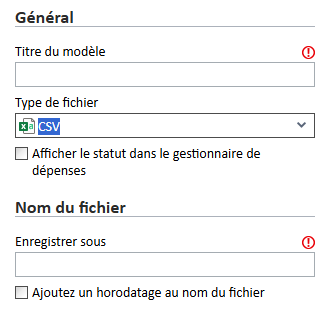
- Sélectionner l'onglet Colonnes
Accédez à l'onglet Colonnes en haut de la fenêtre. À partir de cet onglet, vous pouvez ajouter un nom de colonne en cliquant sur le bouton Ajouter afin de sélectionner les champs disponibles pour le mappage.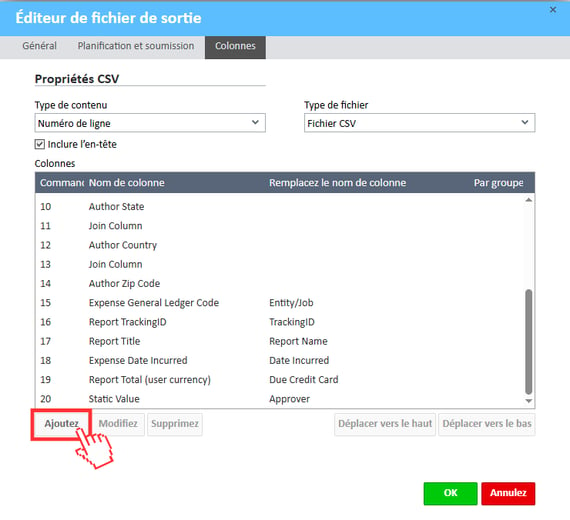
- Supprimer une colonne
Au besoin, vous pouvez supprimer une colonne en la sélectionnant, puis en cliquant sur le bouton Supprimer.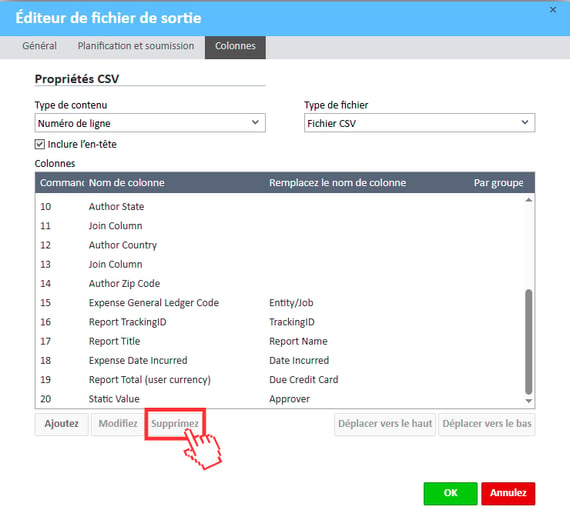
- Modifier une colonne
Si les champs ne correspondent pas exactement à ceux de votre système, cliquez sur le bouton Modifier pour saisir les renseignements appropriés.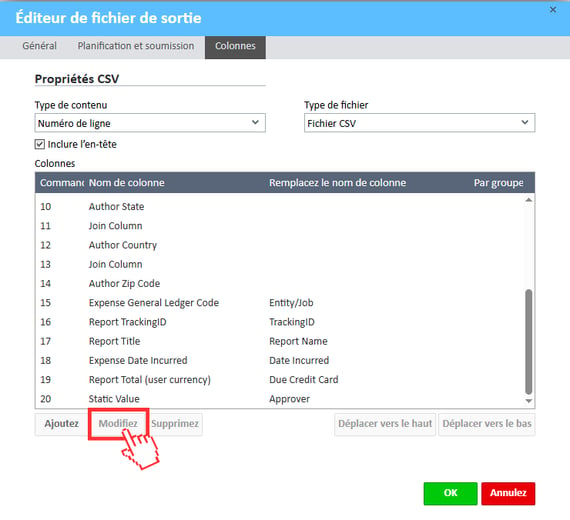
Pendant la modification, vous pouvez choisir de Regrouper les lignes selon cette colonne en cochant la case correspondante.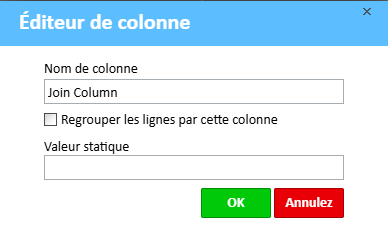
- Réorganiser les colonnes
Pour modifier l'ordre des colonnes, utilisez les boutons Monter ou Descendre afin de respecter le format de votre système.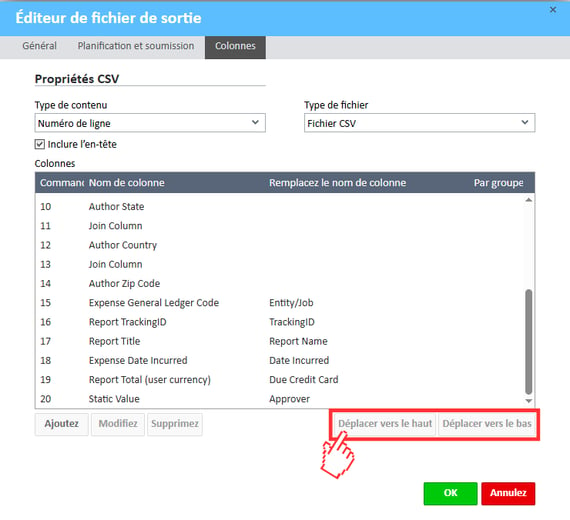
Exigences courantes des champs selon le système
Remise de carte American Express (CAD)
- Numéro de chargement
- Numéro de registre
- CID
Transfert ACH
- ID du commerçant
- Clé de transaction sécurisée
- Mot de passe
Remise HSBC
- Numéro de transit
- Numéro de compte
- Nom du compte
TransactionPro
- Case Suivre les crédits
- Entité
- Compte
- Classe
- Inclure la colonne Catégorie
Fichier NACHA
- Nom de la banque
- Numéro d'acheminement bancaire
- Nom de l'entreprise
- Identifiant de l'entreprise
- Ajouter une écriture d'équilibrage
- Aviser les utilisateurs
QuickBooks Online
- Type d'entrée – peut être Facturation, Rapports de dépenses ou Écritures de journal
- Nom du compte
- Fournisseur de la facture
- Date de transaction
- Description
- Note
- Nom de la classe
- Aviser les utilisateurs
Sage 500 (version canadienne)
- Type d'entrée
- Nom du compte
- Nom de la source
- Date
Xero
- Type d'entrée
NetSuite
- Type d'entrée
Viewpoint Spectrum
- Type d'entrée
Fichier EFT de 80 octets
- Nom de l'initiateur (nom de l'entreprise)
- ID de l'initiateur
- ID de l'institution
- Numéro de transit
- Numéro de compte
- Date d'échéance manuelle (JJMMAA)