![ExpensePoint White Logo.png]](https://support.expensepoint.com/hs-fs/hubfs/ExpensePoint%20Logos/ExpensePoint%20White%20Logo.png?height=40&name=ExpensePoint%20White%20Logo.png)
Los usuarios que ya no necesitan acceso al sistema ExpensePoint, como contratistas o empleados temporales, deben tener sus cuentas eliminadas para mantener la seguridad y reducir los riesgos potenciales.
Además, eliminar cuentas de usuario no utilizadas puede liberar licencias si utiliza un plan basado en licencias, lo que permite que nuevos usuarios utilicen las licencias disponibles o que las licencias se reasignen a usuarios activos.
Cómo Eliminar un Usuario
- Asegúrese de haber seleccionado el grupo de usuarios correcto en la parte superior del espacio de trabajo. Normalmente, este será el grupo Todos los Usuarios, a menos que el usuario pertenezca a un grupo diferente, que puede seleccionar según corresponda.
- En el menú de navegación Tareas de Usuario ubicado en el lado izquierdo de la pantalla, seleccione Eliminar Usuario.
- Esto hará que aparezca una ventana de confirmación.
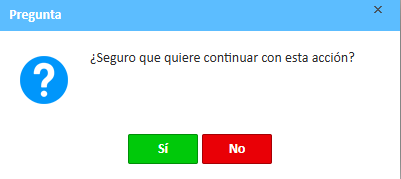
- Haga clic en Sí para confirmar la eliminación o en No para cancelarla.
Nota: Las cuentas de usuario eliminadas pueden restaurarse más adelante si es necesario. Eliminar un usuario no elimina sus informes de gastos ni su historial.
Restaurar Usuario Eliminado
Restaurar una cuenta de usuario es necesario cuando un usuario previamente desactivado o eliminado necesita recuperar el acceso al sistema ExpensePoint. Esto suele ocurrir cuando un empleado que dejó la organización es posteriormente recontratado. Su cuenta de usuario puede restaurarse para recuperar el acceso a los sistemas y datos a los que tenía acceso anteriormente.
Cómo Restaurar un Usuario Eliminado
- Vaya a la opción Restaurar Usuario Eliminado desde el menú de navegación Tareas de Usuario en el lado izquierdo de la pantalla.
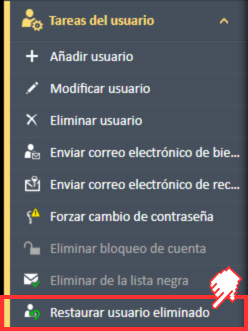
- Se abrirá la ventana Restaurar Usuario Eliminado, que mostrará una lista de usuarios eliminados anteriormente con los siguientes detalles:
- Nombre
- Apellido
- Departamento
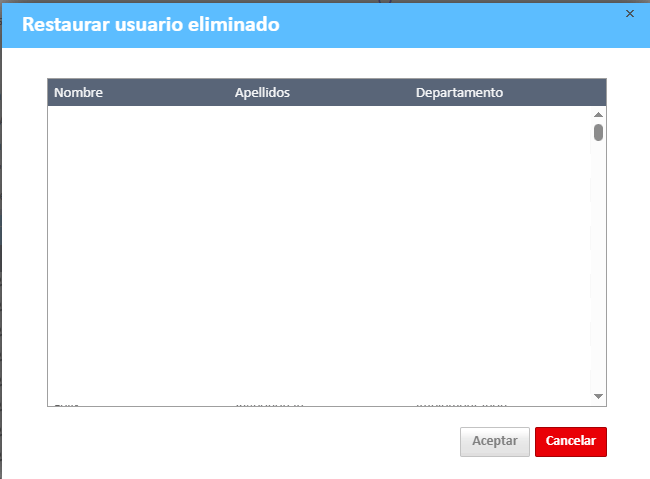
- Busque y seleccione el usuario que desea restaurar y luego haga clic en Aceptar para restablecer su acceso.
- Después de restaurar un usuario, deberá ajustar los siguientes detalles:
- Configuración predeterminada del usuario
- Grupos de usuarios
- Permisos de creación (si corresponde)
Vea el video a continuación para obtener una guía visual paso a paso sobre cómo restaurar un usuario eliminado.