![ExpensePoint White Logo.png]](https://support.expensepoint.com/hs-fs/hubfs/ExpensePoint%20Logos/ExpensePoint%20White%20Logo.png?height=40&name=ExpensePoint%20White%20Logo.png)
Les utilisateurs qui n’ont plus besoin d’accéder au système ExpensePoint, comme les entrepreneurs ou les employés temporaires, devraient voir leur compte supprimé afin de maintenir la sécurité et de réduire les risques potentiels.
De plus, la suppression des comptes utilisateurs inutilisés peut libérer des licences si vous utilisez un forfait avec licences, permettant ainsi à de nouveaux utilisateurs d’utiliser les licences disponibles ou de réattribuer les licences à des utilisateurs actifs.
Comment supprimer un utilisateur
- Assurez-vous d’avoir sélectionné le bon groupe d’utilisateurs dans le haut de l’espace de travail. Généralement, il s’agira du groupe Tous les utilisateurs, à moins que l’utilisateur appartienne à un autre groupe que vous pouvez sélectionner au besoin.
- Dans le menu de navigation Tâches utilisateur situé sur le côté gauche de l’écran, sélectionnez Supprimer un utilisateur.
- Une fenêtre de confirmation s’affichera.
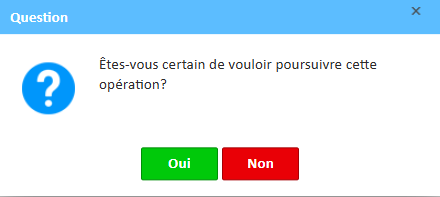
- Cliquez sur Oui pour confirmer la suppression ou sur Non pour l’annuler.
Remarque : Les comptes utilisateurs supprimés peuvent être restaurés ultérieurement au besoin. La suppression d’un utilisateur n’efface pas ses rapports de dépenses ni son historique.
Restaurer un utilisateur supprimé
La restauration d’un compte utilisateur est nécessaire lorsqu’un utilisateur précédemment désactivé ou supprimé doit retrouver l’accès au système ExpensePoint. Cela se produit généralement lorsqu’un employé qui a quitté l’organisation est réembauché par la suite. Son compte utilisateur peut être restauré afin de lui redonner accès aux systèmes et aux données auxquels il avait précédemment accès.
Comment restaurer un utilisateur supprimé
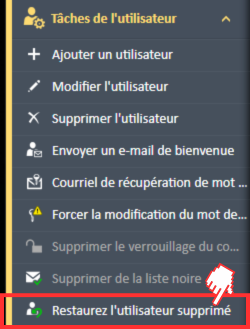
- Accédez à l’option Restaurer un utilisateur supprimé à partir du menu de navigation Tâches utilisateur situé sur le côté gauche de l’écran.
- La fenêtre Restaurer un utilisateur supprimé s’ouvrira et affichera une liste des utilisateurs précédemment supprimés avec les renseignements suivants :
- Prénom
- Nom de famille
- Service
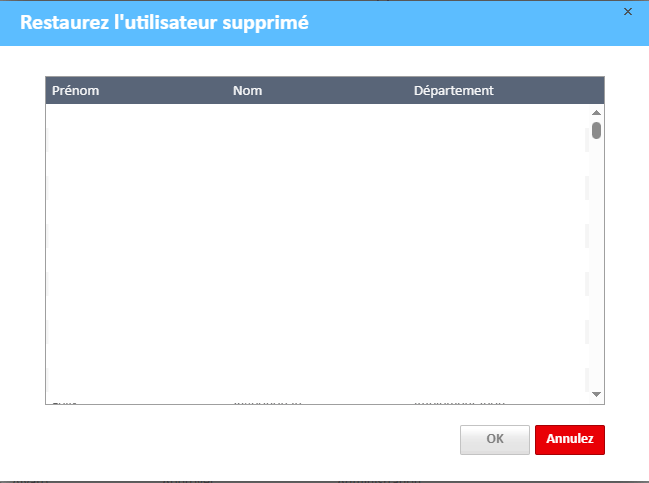
- Repérez et sélectionnez l’utilisateur que vous souhaitez restaurer, puis cliquez sur OK pour rétablir son accès.
- Après la restauration d’un utilisateur, vous devrez ajuster les éléments suivants :
- Paramètres par défaut de l’utilisateur
- Groupes d’utilisateurs
- Droits de création (s’il y a lieu)
Visionnez la vidéo ci-dessous pour obtenir un guide visuel étape par étape sur la restauration d’un utilisateur supprimé.