![ExpensePoint White Logo.png]](https://support.expensepoint.com/hs-fs/hubfs/ExpensePoint%20Logos/ExpensePoint%20White%20Logo.png?height=40&name=ExpensePoint%20White%20Logo.png)
Para enviar recibos directamente a su Cartera de Recibos desde su correo electrónico, necesita vincular su dirección de correo electrónico con el sistema ExpensePoint.
Pasos para vincular el correo electrónico
-
En el menú de navegación de Tareas de entrada, seleccione Cartera de Recibos.
-
Haga clic en el botón Dirección de correo electrónico vinculada ubicado en el menú superior de la pantalla.

Se abrirá la ventana de Direcciones de correo electrónico vinculadas, donde se le pedirá que conecte su dirección de correo electrónico actual (asociada con su cuenta de usuario) al correo electrónico de la cartera de ExpensePoint.
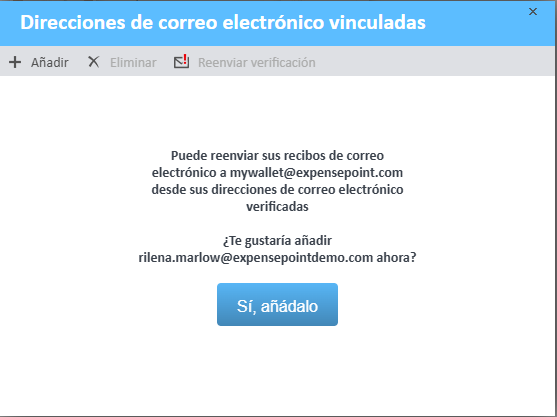
Haga clic en “Sí, añadalo” para vincular su correo electrónico. Luego verá una lista de correos electrónicos vinculados con una columna de Estado que indica el estado de verificación de cada dirección.
Si desea vincular otra dirección de correo electrónico que no esté asociada con su cuenta de usuario, consulte este artículo para obtener más información.
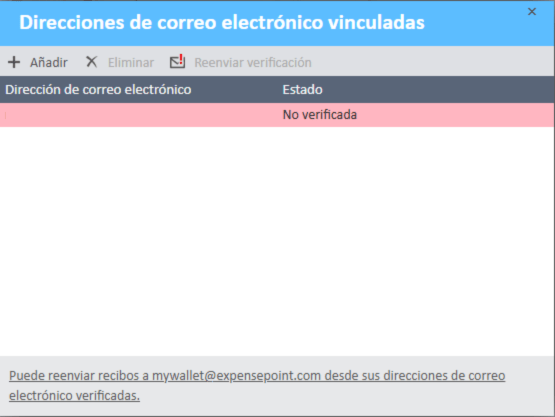
Verificación de su correo electrónico
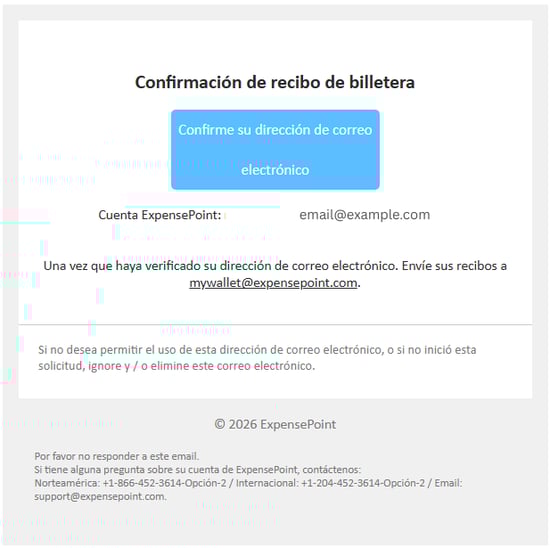
Para verificar su correo electrónico, vaya a su bandeja de entrada y busque el correo de confirmación de ExpensePoint. Haga clic en el enlace Confirmar su dirección de correo electrónico dentro de ese correo.
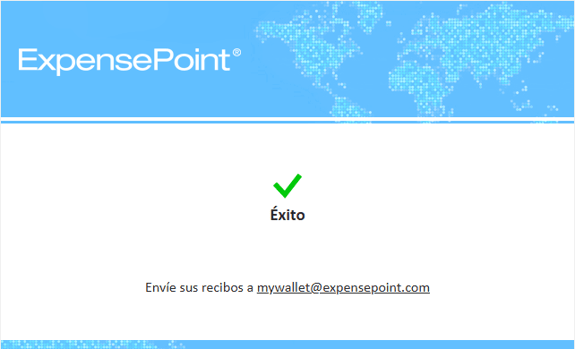
Una vez confirmado, aparecerá un mensaje de confirmación exitosa.
Solución de problemas de verificación
Si el enlace de confirmación ha expirado o hizo clic en un correo de confirmación duplicado y desactualizado, verá un mensaje de error.
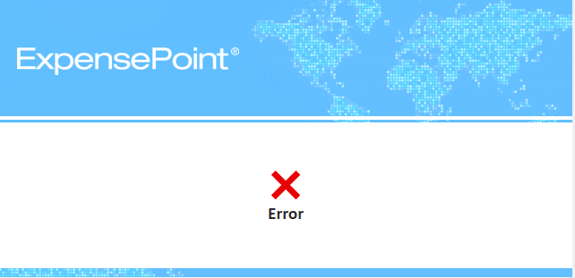
Para resolver esto, reenvíe el correo de verificación haciendo clic en el botón Reenviar verificación en el menú superior de la ventana de Direcciones de correo electrónico vinculadas.

Después de reenviar la verificación, revise su bandeja de entrada para el nuevo correo de ExpensePoint y haga clic en el enlace de confirmación. Si no ve el correo, revise su carpeta de spam.
Para obtener instrucciones móviles, consulte este artículo.