![ExpensePoint White Logo.png]](https://support.expensepoint.com/hs-fs/hubfs/ExpensePoint%20Logos/ExpensePoint%20White%20Logo.png?height=40&name=ExpensePoint%20White%20Logo.png)
Para reenviar automáticamente los correos electrónicos de sus recibos directamente a su Billetera de recibos de ExpensePoint, necesita vincular su dirección de correo electrónico.
Cómo ver su dirección de correo electrónico vinculada
-
Abra el módulo Billetera de recibos
Desde el menú de navegación inferior, toque la pestaña Gastos y luego seleccione Billetera de recibos.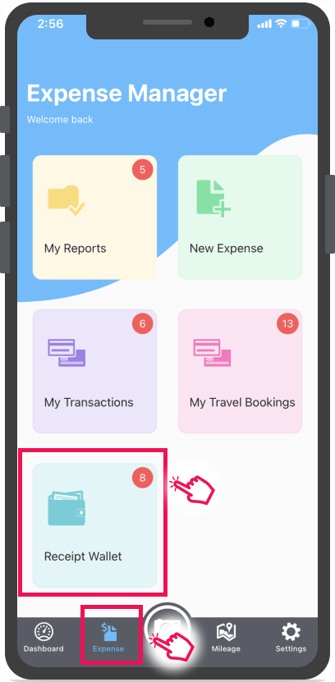
-
Vincular correo electrónico
Toque el ícono del menú hamburguesa en la esquina superior derecha y seleccione la opción Vincular correo electrónico.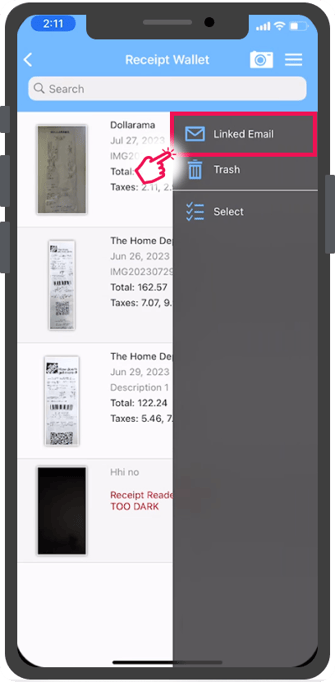
-
Lista de correos electrónicos
Esto abrirá la lista de correos electrónicos que ya están vinculados (si corresponde), desde donde puede enviar correos directamente a su Billetera de recibos.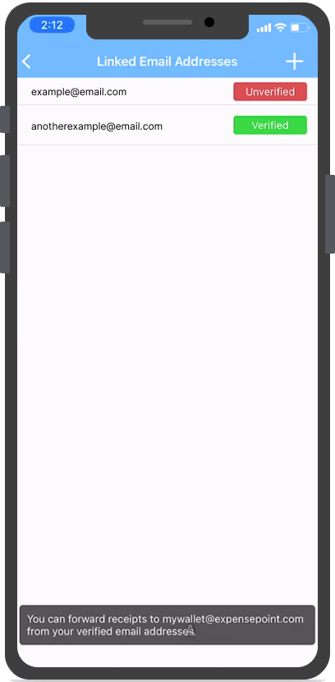 Nota: Solo puede enviar recibos desde direcciones de correo electrónico verificadas. Los correos electrónicos de direcciones no verificadas no funcionarán.
Pasos para agregar y verificar una dirección de correo electrónico en la lista de direcciones vinculadas
-
Agregar una nueva dirección de correo electrónico
En la pantalla Direcciones de correo electrónico vinculadas, toque el ícono de más en la esquina superior derecha para agregar un nuevo correo electrónico.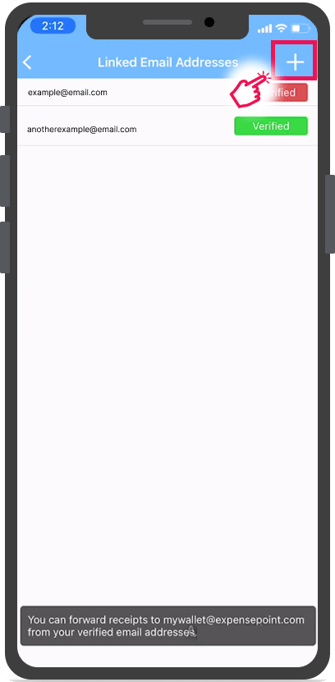
-
Ingrese la dirección de correo electrónico
Aparecerá una ventana para que ingrese la dirección de correo electrónico que desea vincular.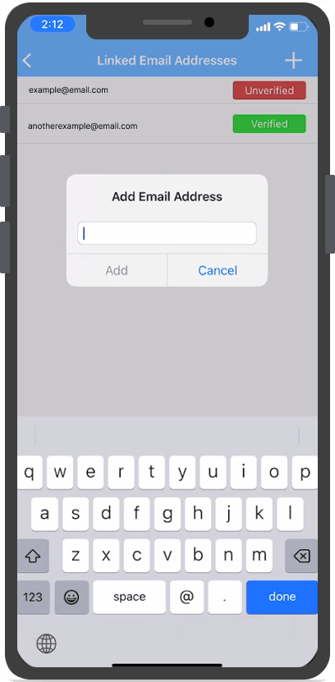
-
Enviar la dirección de correo electrónico
Después de escribir el correo electrónico, toque Agregar. Verá un mensaje de confirmación notificándole que se ha enviado un correo electrónico de verificación.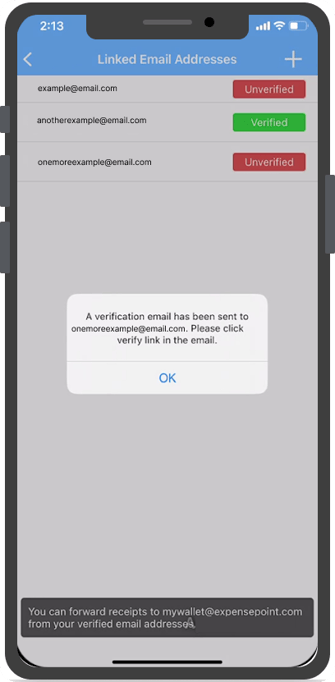
-
Estado no verificado
La dirección de correo electrónico recién agregada aparecerá en la lista de Direcciones de correo electrónico vinculadas con estado No verificado hasta que la verifique. -
Confirmar mediante correo electrónico
Revise su bandeja de entrada para encontrar un correo electrónico de ExpensePoint y haga clic en el enlace Confirme su dirección de correo electrónico.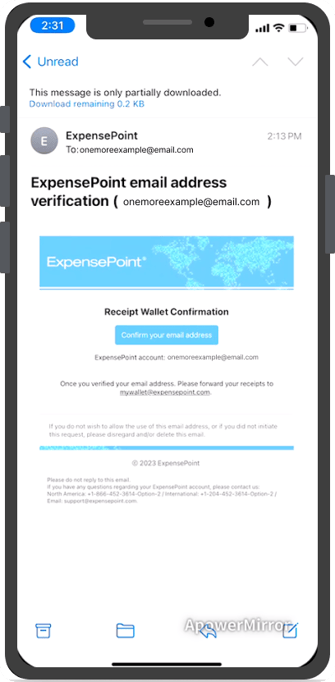
-
Verificación exitosa
Una vez confirmada, aparecerá una pantalla de éxito en el navegador web móvil.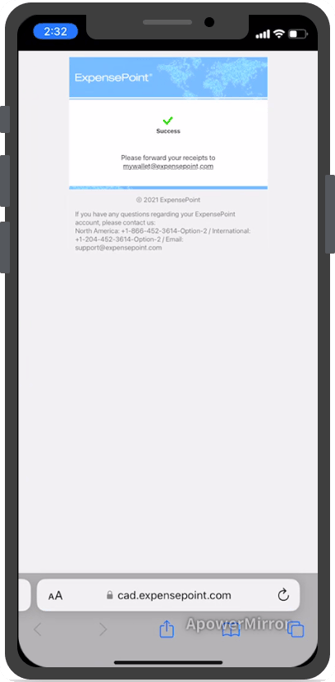
-
Confirmación en la aplicación
De regreso en la aplicación ExpensePoint, verá un mensaje en la parte inferior de la pantalla de Direcciones de correo electrónico vinculadas. Este mensaje le informará que ahora puede reenviar correos electrónicos de recibos a su Billetera de recibos de ExpensePoint a través del correo electrónico mywallet@expensepoint.com.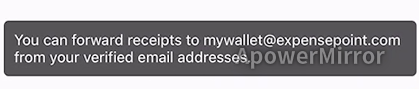
Pasos para eliminar un correo electrónico de las direcciones de correo electrónico vinculadas
-
Acceda a la pantalla de Direcciones de correo electrónico vinculadas
Navegue a la lista de Direcciones de correo electrónico vinculadas en su Billetera de recibos. -
Seleccione el correo electrónico para eliminar
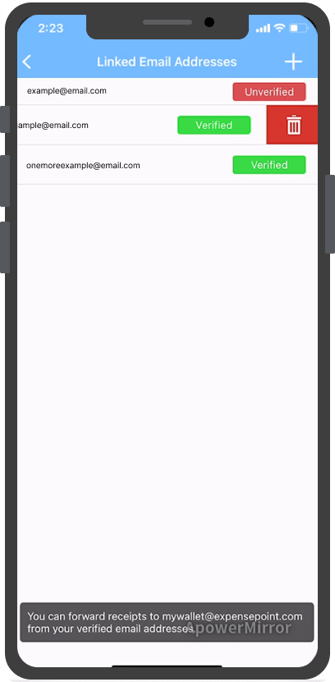
Encuentre la dirección de correo electrónico que desea eliminar. Deslice hacia la izquierda sobre esa dirección para mostrar el ícono Eliminar .
.
-
Confirmar eliminación
Toque el ícono Eliminar.
Aparecerá un mensaje de confirmación solicitándole que confirme la eliminación.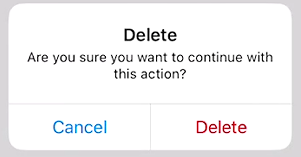
Toque Eliminar para confirmar la eliminación o toque Cancelar para abortar la eliminación.
Para obtener instrucciones sobre el navegador web o la aplicación de escritorio, consulte este artículo.