![ExpensePoint White Logo.png]](https://support.expensepoint.com/hs-fs/hubfs/ExpensePoint%20Logos/ExpensePoint%20White%20Logo.png?height=40&name=ExpensePoint%20White%20Logo.png)
Pour transférer automatiquement vos courriels de reçus directement dans votre Portefeuille de reçus ExpensePoint, vous devez lier votre adresse courriel.
Comment afficher votre adresse courriel liée
-
Ouvrir le module Portefeuille de reçus
À partir du menu de navigation inférieur, appuyez sur l’onglet Dépenses, puis sélectionnez Portefeuille de reçus.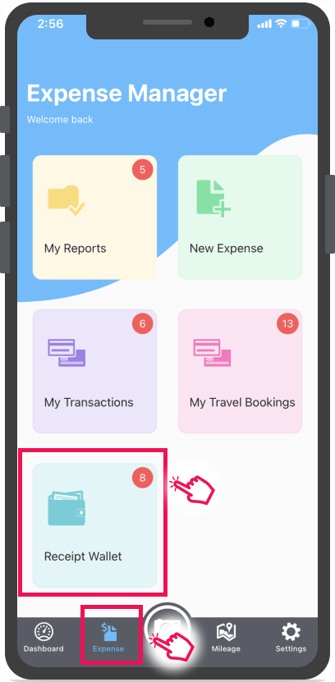
-
Lier un courriel
Appuyez sur l’icône du menu hamburger dans le coin supérieur droit et sélectionnez l’option Lier un courriel.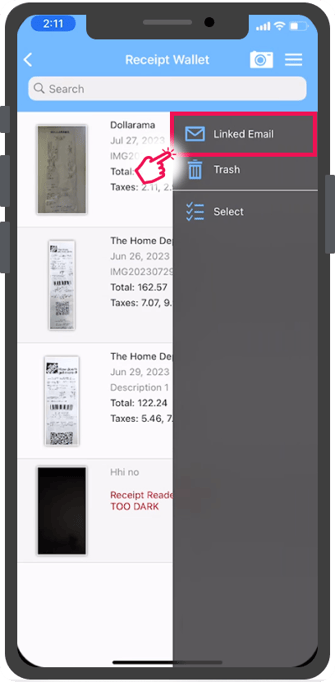
-
Liste des courriels
Cela ouvrira la liste des courriels déjà liés (le cas échéant), à partir de laquelle vous pouvez envoyer des courriels directement dans votre Portefeuille de reçus.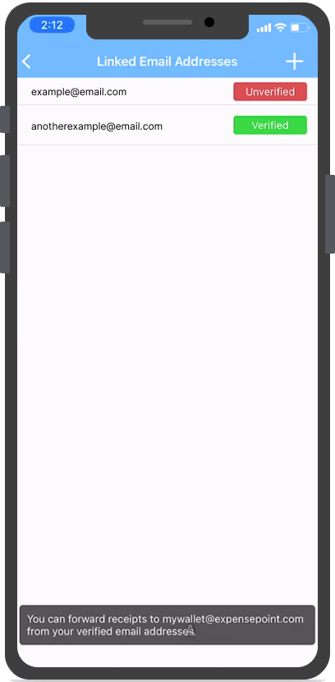
Remarque : Vous pouvez uniquement envoyer des reçus à partir d’adresses courriel vérifiées. Les courriels provenant d’adresses non vérifiées ne fonctionneront pas.
Étapes pour ajouter et vérifier une adresse courriel dans la liste des adresses courriel liées
-
Ajouter une nouvelle adresse courriel
Dans l’écran Adresses courriel liées, appuyez sur l’icône plus dans le coin supérieur droit pour ajouter une nouvelle adresse courriel.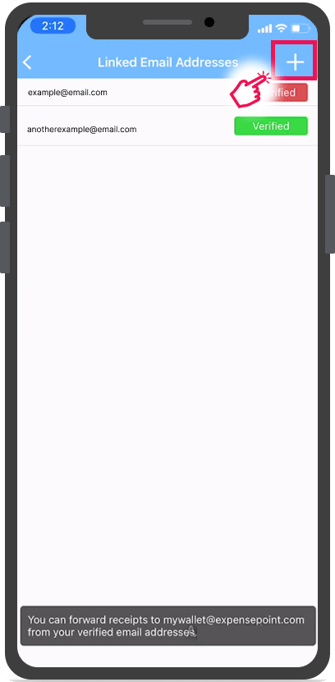
-
Entrer l’adresse courriel
Une fenêtre apparaîtra afin que vous puissiez saisir l’adresse courriel que vous souhaitez lier.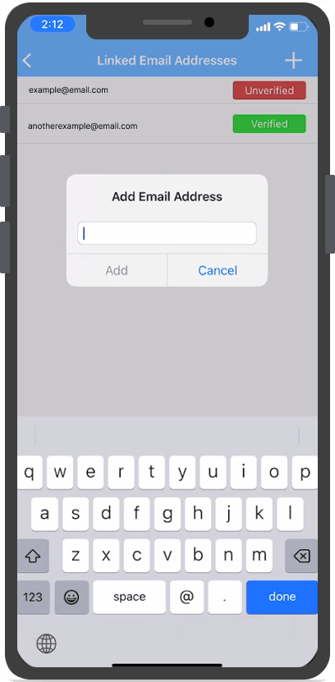
-
Soumettre l’adresse courriel
Après avoir saisi le courriel, appuyez sur Ajouter. Vous verrez un message de confirmation vous informant qu’un courriel de vérification a été envoyé.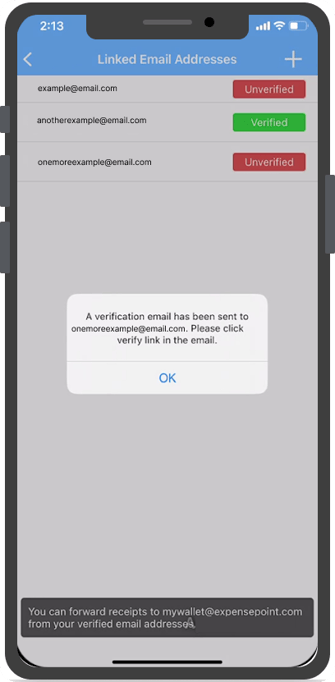
-
Statut non vérifié
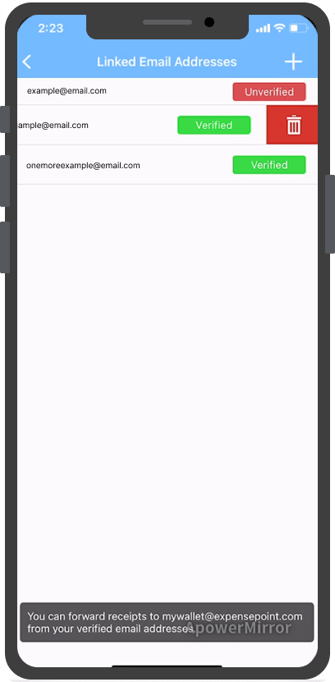
La nouvelle adresse courriel ajoutée apparaîtra dans la liste des Adresses courriel liées avec le statut Non vérifié jusqu’à ce qu’elle soit vérifiée. -
Confirmer par courriel
Vérifiez votre boîte de réception pour trouver un courriel d’ExpensePoint et cliquez sur le lien Confirmez votre adresse courriel.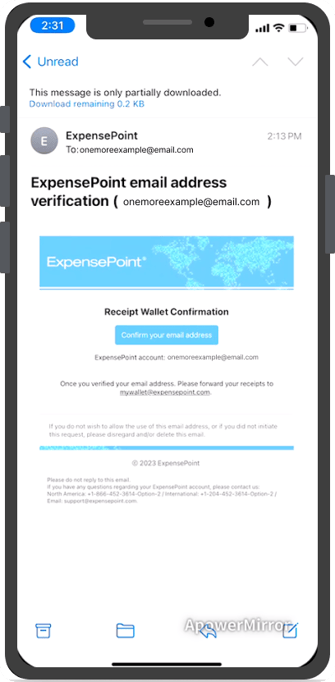
-
Vérification réussie
Une fois confirmée, un écran de succès apparaîtra dans votre navigateur web mobile.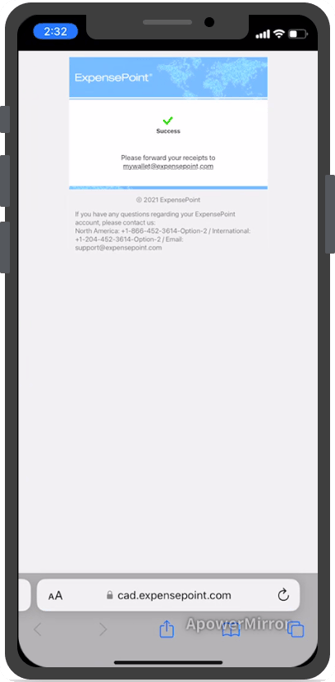
-
Confirmation dans l’application
De retour dans l’application ExpensePoint, vous verrez un message au bas de l’écran des Adresses courriel liées. Il vous informera que vous pouvez maintenant transférer des courriels de reçus à votre Portefeuille de reçus ExpensePoint via l’adresse courriel mywallet@expensepoint.com.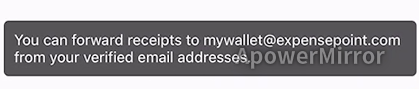
Étapes pour supprimer un courriel des adresses courriel liées
-
Accéder à l’écran des Adresses courriel liées
Accédez à la liste des Adresses courriel liées dans votre Portefeuille de reçus. -
Sélectionner le courriel à supprimer
Repérez l’adresse courriel que vous souhaitez supprimer. Balayez cette adresse vers la gauche afin d’afficher l’icône Supprimer .
.
-
Confirmer la suppression
Appuyez sur l’icône Supprimer.
Un message de confirmation apparaîtra vous demandant de confirmer la suppression.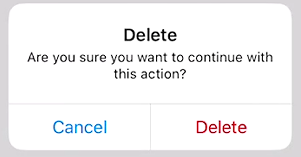
Appuyez sur Supprimer pour confirmer la suppression ou sur Annuler pour abandonner la suppression.
Pour les instructions concernant le navigateur web ou l’application de bureau, veuillez consulter cet article.