![ExpensePoint White Logo.png]](https://support.expensepoint.com/hs-fs/hubfs/ExpensePoint%20Logos/ExpensePoint%20White%20Logo.png?height=40&name=ExpensePoint%20White%20Logo.png)
Pasos para modificar una política
- Acceder al Administrador de políticas
Haga clic en el módulo Administrador de políticas en la parte superior de la ventana de ExpensePoint.
- Seleccionar la política
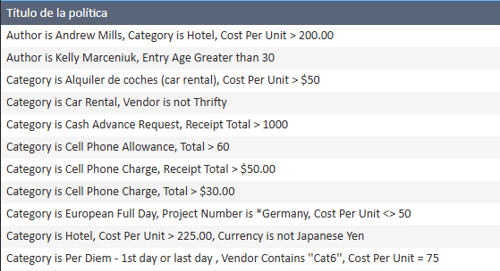
El área de trabajo principal muestra la sección Políticas con una lista de las políticas existentes. Seleccione la política que desea editar.
- Seleccionar Modificar política
En el menú de navegación Tareas de creación de políticas, seleccione la opción Modificar política.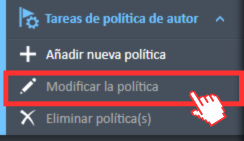
- Abrir la ventana Crear política
Se abrirá la ventana Crear política, donde podrá editar su política.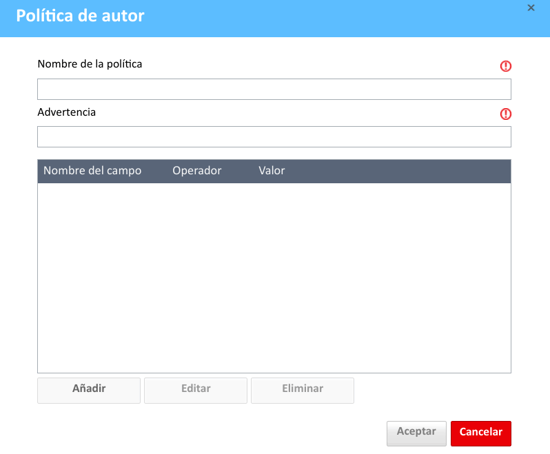
- Editar los detalles de la política
En esta ventana, puede modificar lo siguiente:- Nombre de la política
- Advertencia
- Condiciones
- Si falta una condición que necesita, puede agregar una nueva condición haciendo clic en el botón Agregar ubicado debajo de la lista de condiciones.
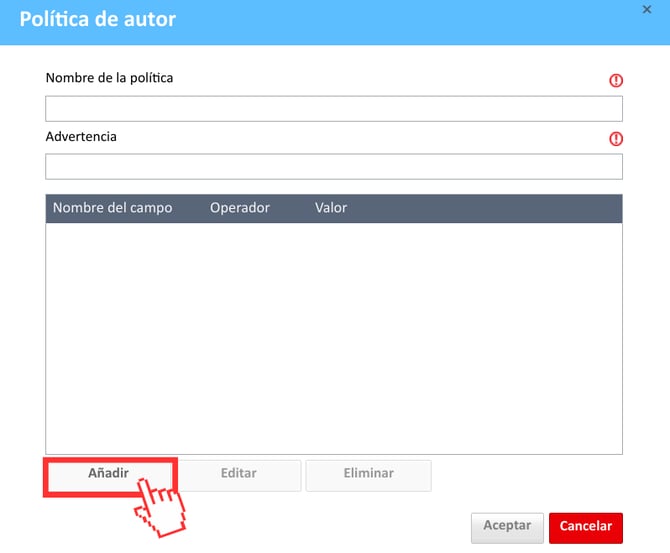
Para obtener más información sobre cómo crear condiciones, consulte este artículo. - Para eliminar una condición, selecciónela de la lista y haga clic en el botón Eliminar ubicado debajo.
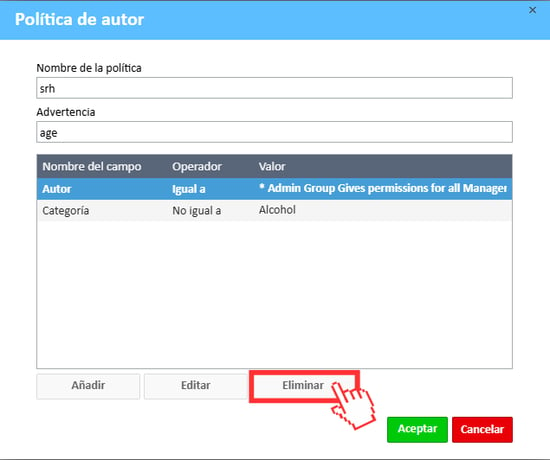
- Si falta una condición que necesita, puede agregar una nueva condición haciendo clic en el botón Agregar ubicado debajo de la lista de condiciones.
- Guardar la política
Después de modificar los campos deseados, haga clic en Aceptar para guardar los cambios.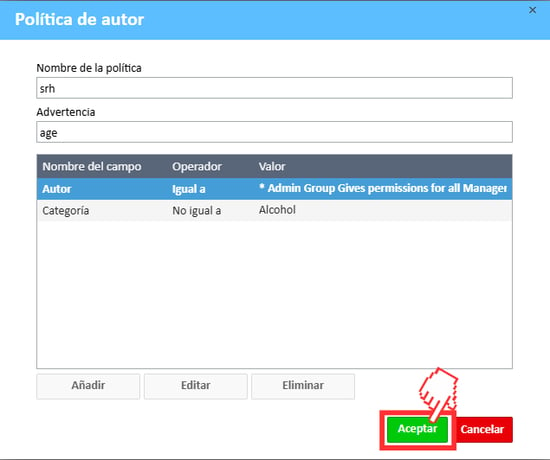
Obtenga más información sobre los límites diarios, las restricciones por conflicto y los límites de transacciones en este artículo.
Vea el video a continuación para obtener una guía visual sobre cómo modificar una política.