![ExpensePoint White Logo.png]](https://support.expensepoint.com/hs-fs/hubfs/ExpensePoint%20Logos/ExpensePoint%20White%20Logo.png?height=40&name=ExpensePoint%20White%20Logo.png)
Étapes pour modifier une politique
- Accéder au Gestionnaire des politiques
Cliquez sur le module Gestionnaire des politiques situé dans la partie supérieure de la fenêtre d’ExpensePoint.
- Sélectionner la politique
L’espace de travail principal affiche la section Politiques avec une liste des politiques existantes. Sélectionnez la politique que vous souhaitez modifier.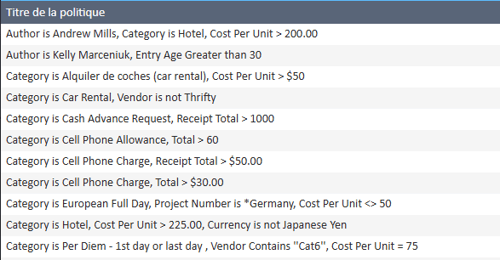
- Sélectionner Modifier une politique
Dans le menu de navigation Tâches de création de politiques, sélectionnez l’option Modifier une politique.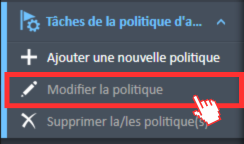
- Ouvrir la fenêtre Création de politique
La fenêtre Création de politique s’ouvre, où vous pouvez modifier votre politique.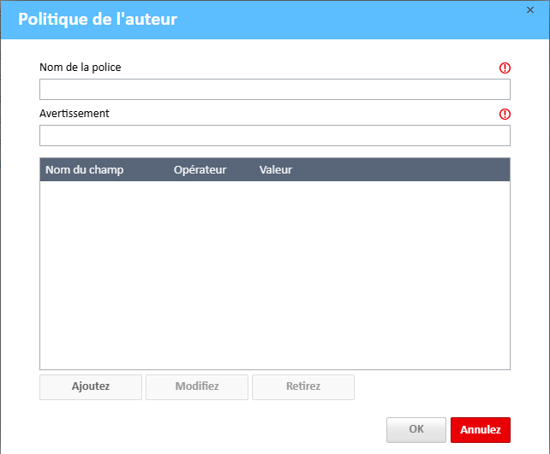
- Modifier les détails de la politique
Dans cette fenêtre, vous pouvez modifier les éléments suivants :- Nom de la politique
- Avertissement
- Conditions
- S’il manque une condition dont vous avez besoin, vous pouvez en ajouter une nouvelle en cliquant sur le bouton Ajouter situé sous la liste des conditions.
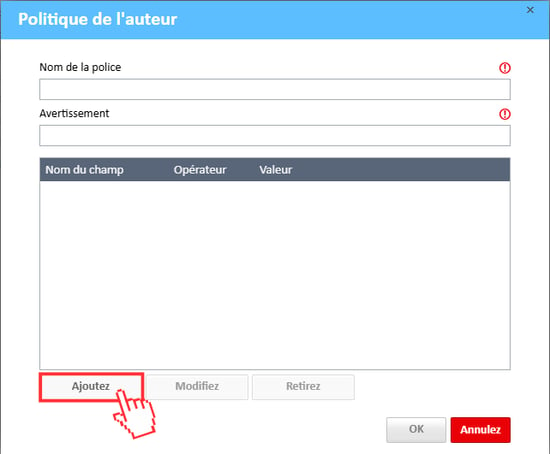
Pour en savoir plus sur la création de conditions, consultez cet article. - Pour supprimer une condition, sélectionnez-la dans la liste, puis cliquez sur le bouton Supprimer situé en dessous.
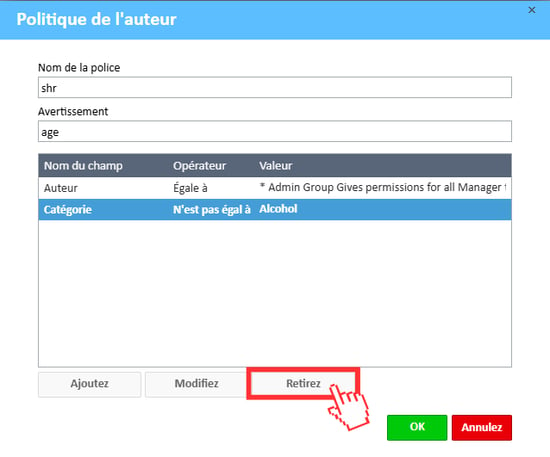
- S’il manque une condition dont vous avez besoin, vous pouvez en ajouter une nouvelle en cliquant sur le bouton Ajouter situé sous la liste des conditions.
- Enregistrer la politique
Après avoir modifié les champs souhaités, cliquez sur OK pour enregistrer vos modifications.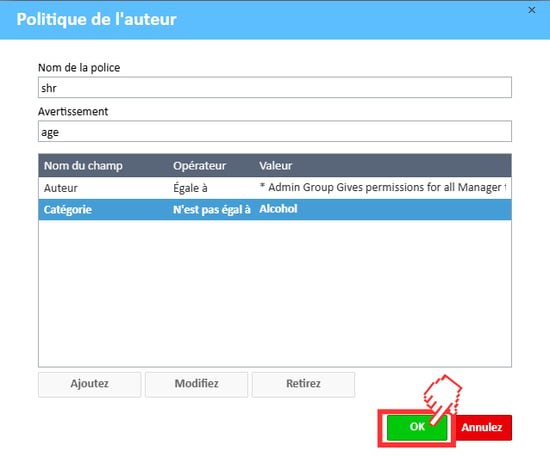
Pour en savoir plus sur les limites quotidiennes, les restrictions liées aux conflits et les limites de transactions, consultez cet article.
Visionnez la vidéo ci-dessous pour obtenir un guide visuel sur la modification d’une politique.