![ExpensePoint White Logo.png]](https://support.expensepoint.com/hs-fs/hubfs/ExpensePoint%20Logos/ExpensePoint%20White%20Logo.png?height=40&name=ExpensePoint%20White%20Logo.png)
A veces, el lector de recibos puede no capturar correctamente los detalles de un recibo, lo que provoca problemas al agregarlo a un gasto. Para solucionar esto, puedes habilitar la función de volver a leer.
Pasos para Volver a Leer un Recibo
-
Acceder a la Cartera de Recibos:
Desde la pestaña Gastos en el menú de navegación inferior, abre el módulo Cartera de Recibos.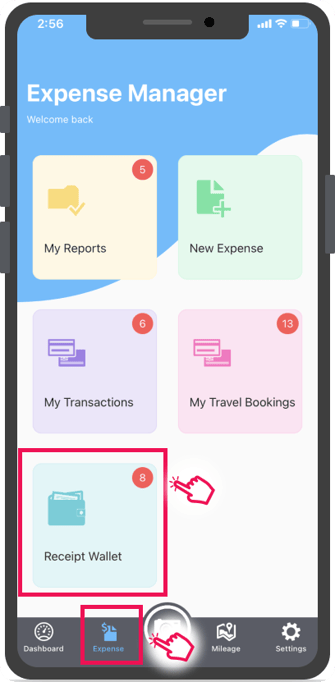
-
Seleccionar el Recibo para Volver a Leer:
Toca el menú hamburguesa y selecciona la opción Seleccionar. Selecciona el recibo que deseas volver a leer y toca la opción Volver a leer desde el menú.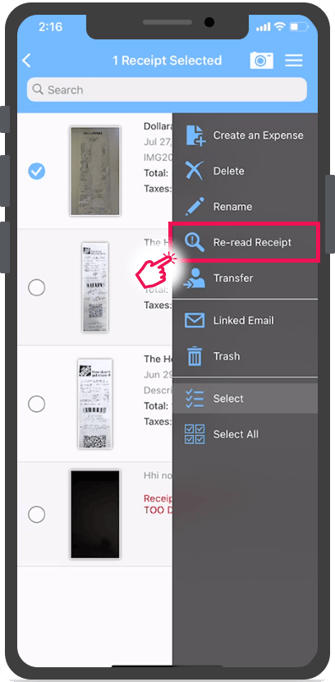
-
Método Alternativo - Desde los Detalles del Recibo:
Abre el recibo que deseas volver a leer. En la pantalla de Detalles del Recibo, toca el menú hamburguesa y selecciona la opción Volver a leer.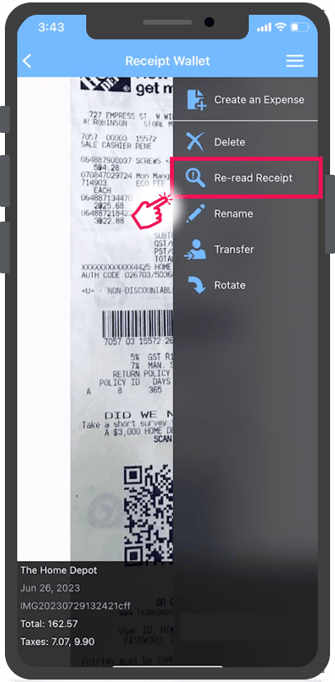
-
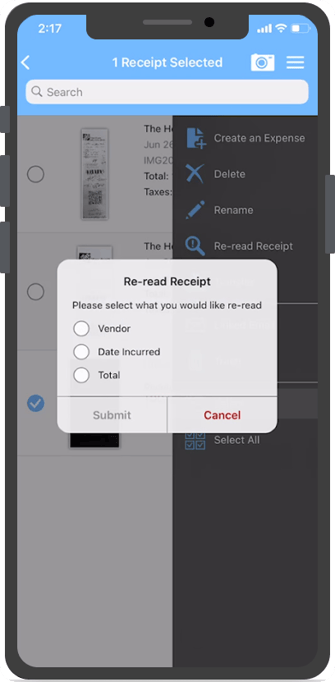
Especificar los Parámetros de la Relectura:
Aparecerá una ventana solicitándote confirmar qué detalles deseas volver a leer:-
Proveedor
-
Fecha del gasto
-
Total
-
-
Enviar
Selecciona los parámetros necesarios y toca Enviar.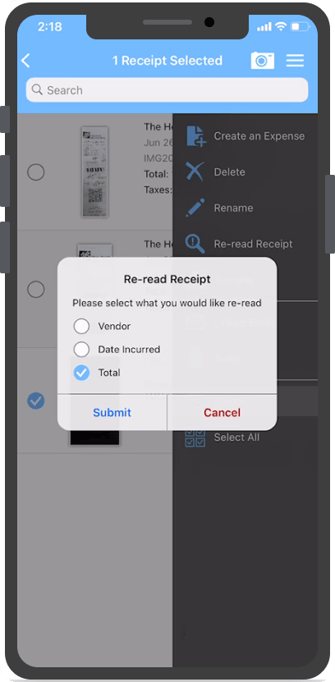
-
Relectura en Progreso
El proceso de relectura OCR comenzará y puede tardar entre 2 y 10 minutos.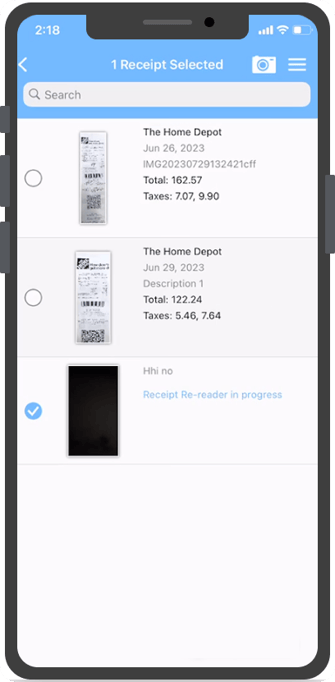
Puedes ver el estado y el tiempo estimado de finalización durante este proceso.
Para obtener instrucciones sobre el navegador web o la aplicación de escritorio, consulta este artículo.