![ExpensePoint White Logo.png]](https://support.expensepoint.com/hs-fs/hubfs/ExpensePoint%20Logos/ExpensePoint%20White%20Logo.png?height=40&name=ExpensePoint%20White%20Logo.png)
Parfois, le lecteur de reçus peut ne pas saisir correctement les détails d’un reçu, ce qui peut causer des problèmes lors de son ajout à une dépense. Pour corriger cela, vous pouvez activer la fonction de relecture.
Étapes pour relire un reçu
-
Accéder au Portefeuille de reçus :
À partir de l’onglet Dépenses dans le menu de navigation inférieur, ouvrez le module Portefeuille de reçus.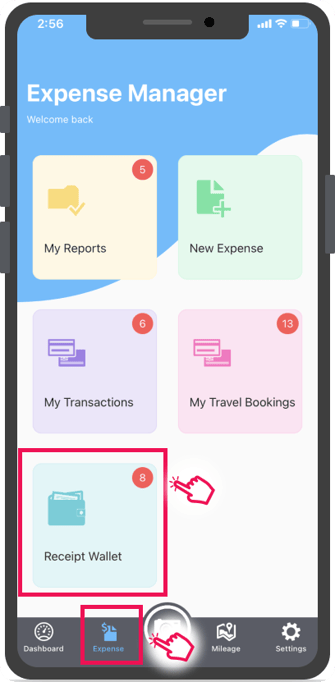
-
Sélectionner le reçu à relire :
Appuyez sur le menu hamburger et choisissez l’option Sélectionner. Sélectionnez le reçu que vous souhaitez relire et appuyez sur l’option Relire dans le menu.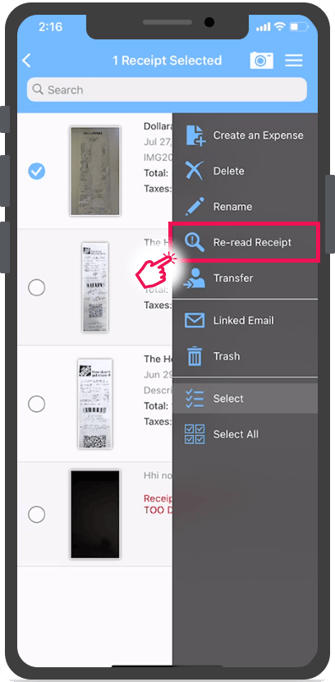
-
Méthode alternative – À partir des Détails du reçu :
Ouvrez le reçu que vous souhaitez relire. Dans l’écran Détails du reçu, appuyez sur le menu hamburger et sélectionnez l’option Relire.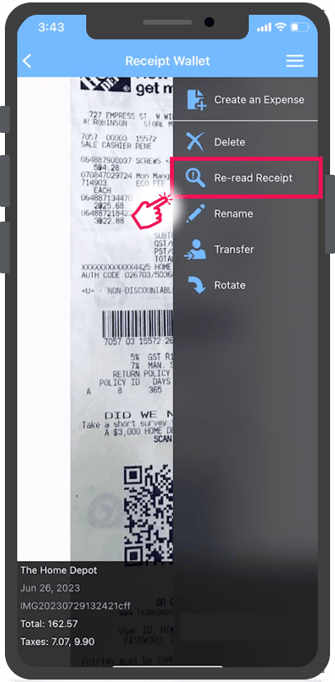
-
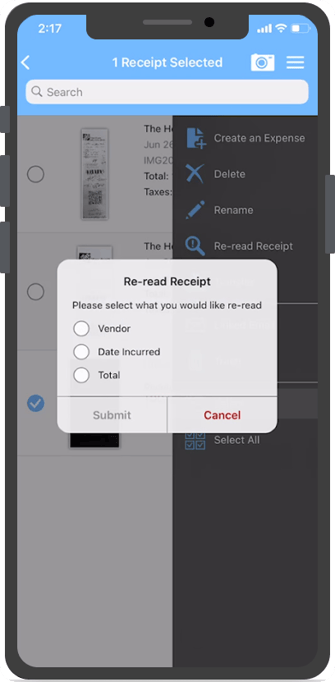
Spécifier les paramètres de relecture :
Une fenêtre apparaîtra vous demandant de confirmer quels détails doivent être relus :-
Fournisseur
-
Date engagée
-
Total
-
-
Soumettre
Sélectionnez les paramètres nécessaires et appuyez sur Soumettre.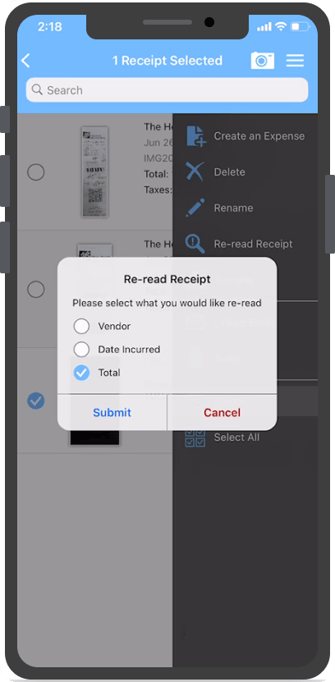
-
Relecture en cours
Le processus de relecture OCR commencera et peut prendre de 2 à 10 minutes.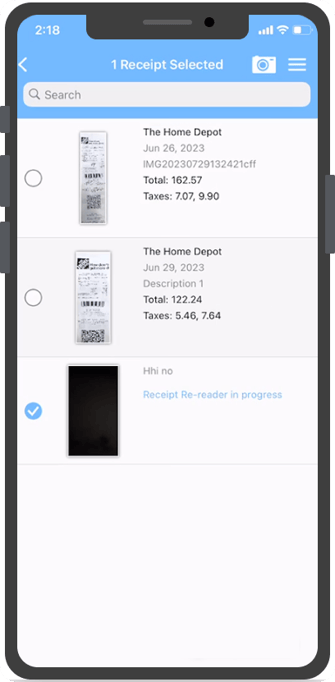
Vous pouvez consulter le statut et le temps estimé avant la fin pendant ce processus.
Pour obtenir les instructions concernant le navigateur Web ou l’application de bureau, veuillez consulter cet article.