![ExpensePoint White Logo.png]](https://support.expensepoint.com/hs-fs/hubfs/ExpensePoint%20Logos/ExpensePoint%20White%20Logo.png?height=40&name=ExpensePoint%20White%20Logo.png)
Pasos para Ver los Detalles del Recibo
-
Acceder a la Billetera de Recibos:
Desde la pestaña Gastos en el menú de navegación inferior, abre el módulo Billetera de Recibos.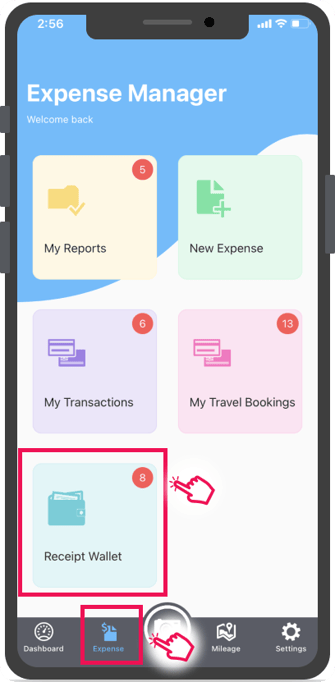
-
Seleccionar un Recibo:
Toca el recibo deseado de la lista.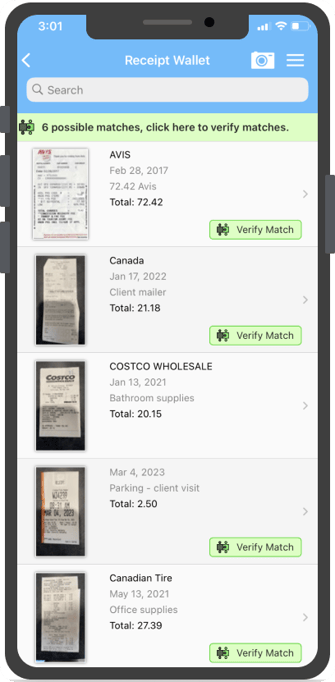
-
Ver Detalles del Recibo:
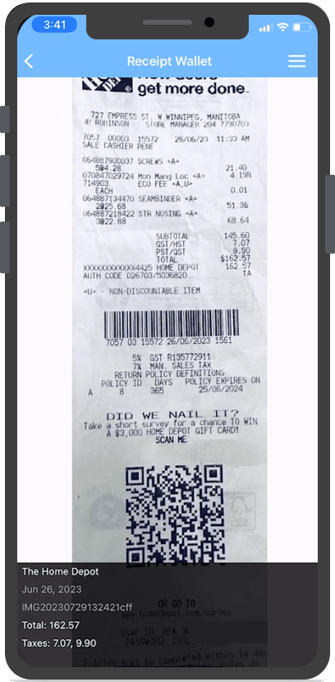
Se abrirá la pantalla de Detalles del Recibo, mostrando la imagen del recibo junto con información clave debajo, incluyendo:-
Nombre del proveedor
-
Fecha del gasto
-
Nombre del recibo
-
Total del recibo
-
Impuestos
-
-
Acciones Disponibles:
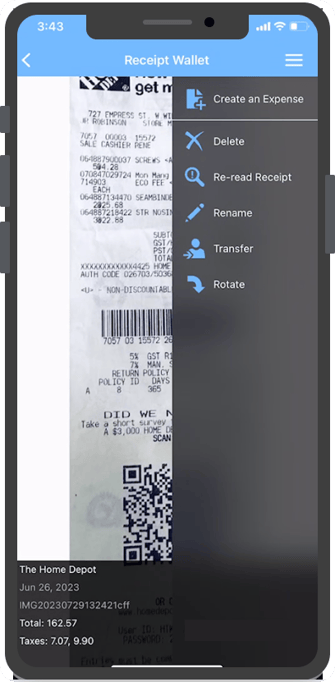
Toca el menú hamburguesa en la esquina superior derecha para acceder a opciones como:-
Crear un gasto usando este recibo
-
Eliminar el recibo
-
Volver a leer el recibo
-
Renombrar el recibo
-
Transferir el recibo
-
Rotar la imagen del recibo
-
Para obtener instrucciones sobre el navegador web o la aplicación de escritorio, consulta este artículo.