![ExpensePoint White Logo.png]](https://support.expensepoint.com/hs-fs/hubfs/ExpensePoint%20Logos/ExpensePoint%20White%20Logo.png?height=40&name=ExpensePoint%20White%20Logo.png)
Étapes pour consulter les détails du reçu
-
Accéder au Portefeuille de reçus :
À partir de l’onglet Dépenses dans le menu de navigation inférieur, ouvrez le module Portefeuille de reçus.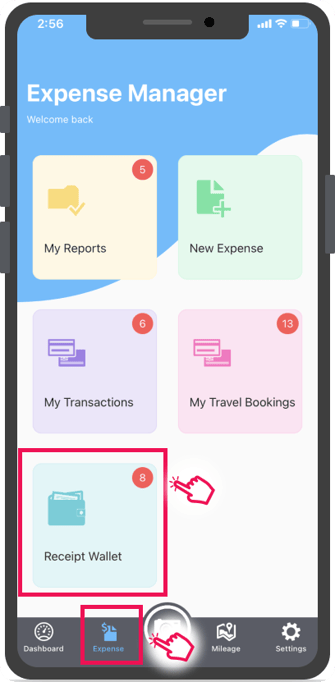
-
Sélectionner un reçu :
Appuyez sur le reçu souhaité dans la liste.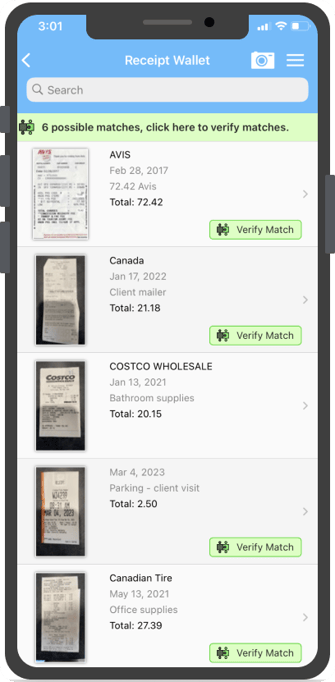
-
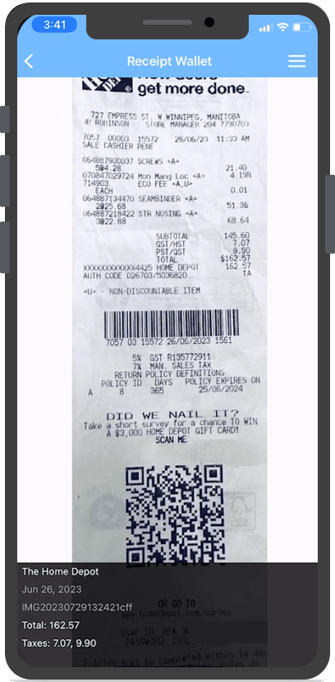
Consulter les détails du reçu :
L’écran Détails du reçu s’ouvrira et affichera l’image du reçu ainsi que les informations clés ci-dessous, notamment :-
Nom du fournisseur
-
Date engagée
-
Nom du reçu
-
Total du reçu
-
Taxes
-
-
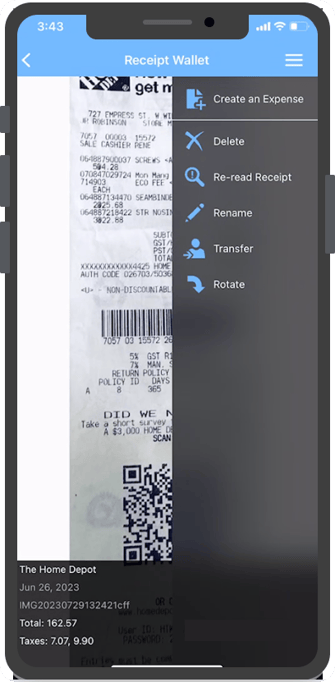
Actions disponibles :
Appuyez sur le menu hamburger dans le coin supérieur droit pour accéder aux options suivantes :-
Créer une dépense à partir de ce reçu
-
Supprimer le reçu
-
Relire le reçu
-
Renommer le reçu
-
Transférer le reçu
-
Faire pivoter l’image du reçu
-
Pour obtenir les instructions concernant le navigateur Web ou l’application de bureau, veuillez consulter cet article.