![ExpensePoint White Logo.png]](https://support.expensepoint.com/hs-fs/hubfs/ExpensePoint%20Logos/ExpensePoint%20White%20Logo.png?height=40&name=ExpensePoint%20White%20Logo.png)
Pasos para Renombrar un Recibo
-
Acceder a la Cartera de Recibos:
Desde el menú de navegación de Gastos ubicado en la parte inferior de la pantalla, selecciona el módulo Cartera de Recibos.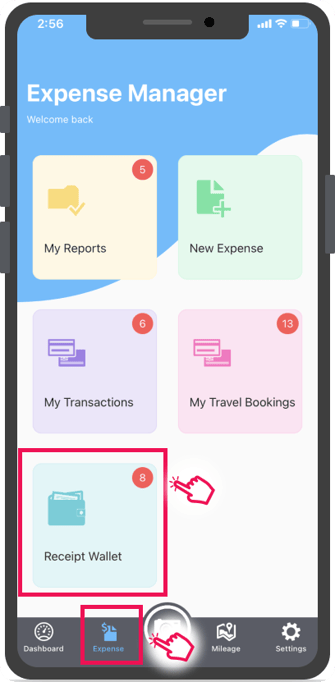
-
Activar el modo Renombrar:
Toca el menú hamburguesa en la Billetera de Recibos y selecciona la opción Seleccionar para activar la función de renombrar.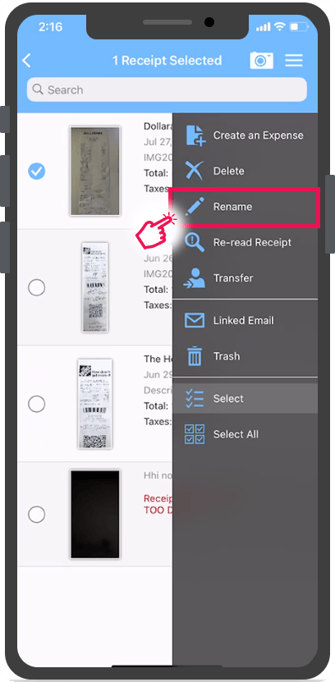
-
Método alternativo - Renombrar desde los Detalles del Recibo:
Abre el recibo que deseas renombrar. En la pantalla de Detalles del Recibo, toca el menú hamburguesa. Selecciona la opción Renombrar.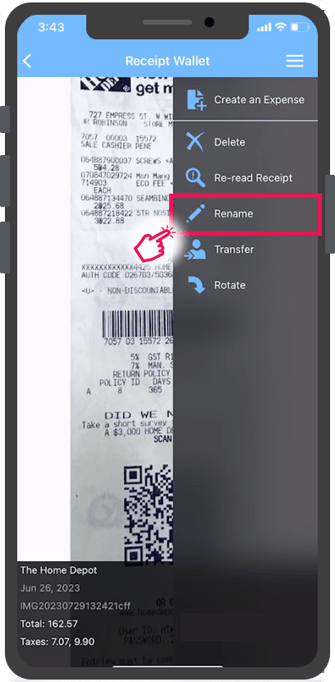
-
Renombrar Recibo:
Aparecerá la ventana Renombrar, que te permitirá editar el nombre del recibo.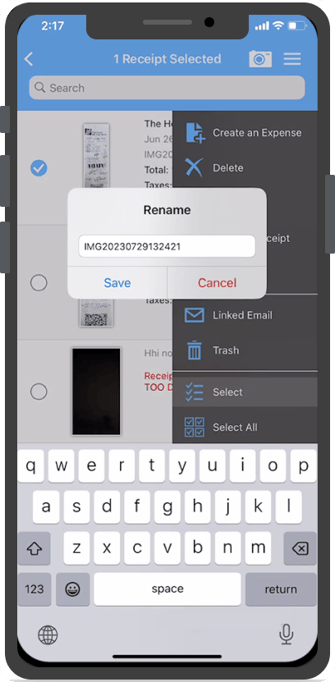
Después de realizar los cambios, toca Guardar para confirmar o Cancelar para descartarlos.
Para obtener instrucciones sobre el navegador web o la aplicación de escritorio, consulta este artículo.