![ExpensePoint White Logo.png]](https://support.expensepoint.com/hs-fs/hubfs/ExpensePoint%20Logos/ExpensePoint%20White%20Logo.png?height=40&name=ExpensePoint%20White%20Logo.png)
Étapes pour renommer un reçu
-
Accéder au Portefeuille de reçus :
À partir du menu de navigation des dépenses situé au bas de l’écran, sélectionnez le module Portefeuille de reçus.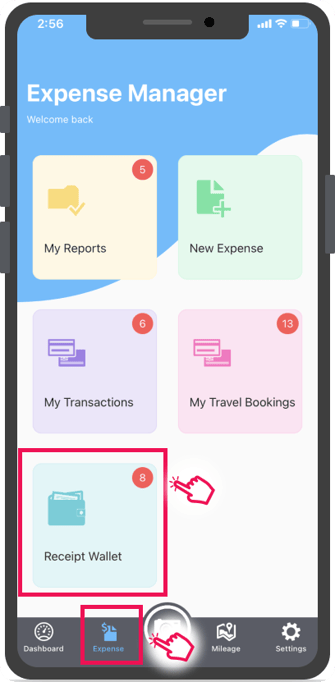
-
Activer le mode Renommer :
Appuyez sur le menu hamburger dans le Portefeuille de reçus et choisissez l’option Sélectionner pour activer la fonction de renommage.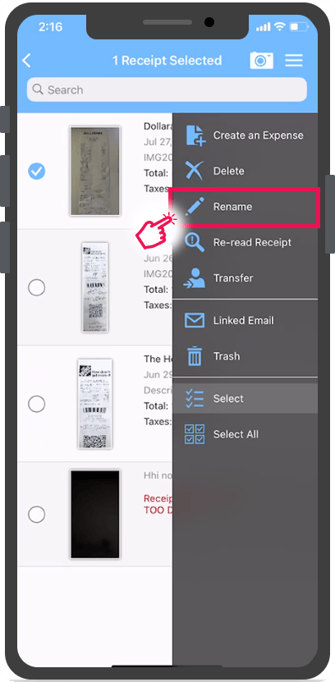
-
Méthode alternative – Renommer à partir des Détails du reçu :
Ouvrez le reçu que vous souhaitez renommer. Dans l’écran Détails du reçu, appuyez sur le menu hamburger. Sélectionnez l’option Renommer.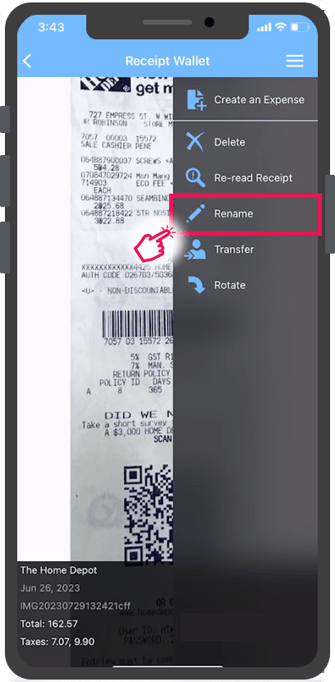
-
Renommer le reçu :
La fenêtre Renommer apparaîtra et vous permettra de modifier le nom du reçu.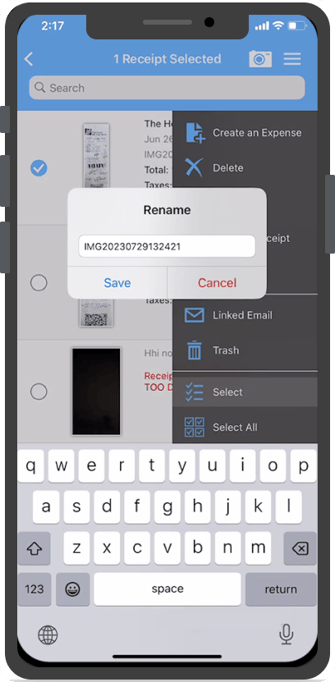
Après avoir effectué les modifications, appuyez sur Enregistrer pour confirmer ou sur Annuler pour les ignorer.
Pour obtenir les instructions concernant le navigateur Web ou l’application de bureau, veuillez consulter cet article.