![ExpensePoint White Logo.png]](https://support.expensepoint.com/hs-fs/hubfs/ExpensePoint%20Logos/ExpensePoint%20White%20Logo.png?height=40&name=ExpensePoint%20White%20Logo.png)
El Administrador de Transacciones permite una integración fluida con diversas instituciones financieras, lo que facilita el flujo de datos entre diferentes sistemas. Esta integración hace que sea más rápido y sencillo para los usuarios enviar Informes de Gastos al poner los datos de las transacciones fácilmente disponibles dentro del sistema. Como resultado, el proceso de reembolso es más rápido y eficiente.
Cumplimiento y Aplicación de Políticas de Gastos
El Administrador de Transacciones de ExpensePoint ayuda a garantizar el cumplimiento de las políticas y regulaciones de gastos de la empresa mediante la aplicación de reglas y aprobaciones de gastos sobre las transacciones registradas en el sistema.
Gestión de Tarjetas Corporativas
Las tarjetas corporativas son tarjetas de crédito emitidas a empleados para cubrir gastos relacionados con el negocio. Puede vincular todas las tarjetas corporativas emitidas dentro de su organización con sus respectivos titulares en el sistema. Una vez configurado esto, tendrá una visión completa de todas las transacciones de los usuarios dentro de su organización y podrá rastrear fácilmente las transacciones pendientes de envío.
Acceso al Administrador de Transacciones
Para acceder al Administrador de Transacciones:
-
Inicie sesión en el sistema.
-
Seleccione el módulo Administrador de Transacciones en la parte superior de la pantalla.

Nota: Si no ve el módulo Administrador de Transacciones, comuníquese con su administrador, ya que se requiere acceso de administrador para este módulo.
Diseño del Espacio de Trabajo del Administrador de Transacciones
El espacio de trabajo contiene una lista con dos columnas principales:
-
Nombre de la Plantilla: Muestra el nombre de la Integración de Tarjeta de Crédito, que generalmente es el nombre de su banco o institución financiera, lo que ayuda a distinguirlas entre sí.
-
Propietario: Indica el titular de la tarjeta o el administrador responsable de las tarjetas corporativas.
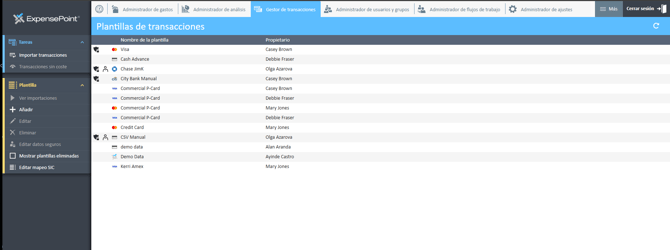
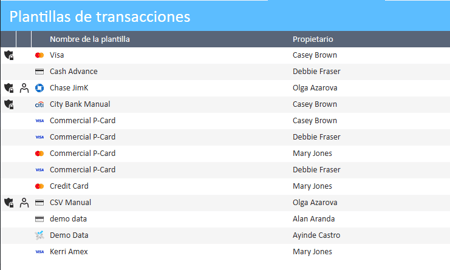
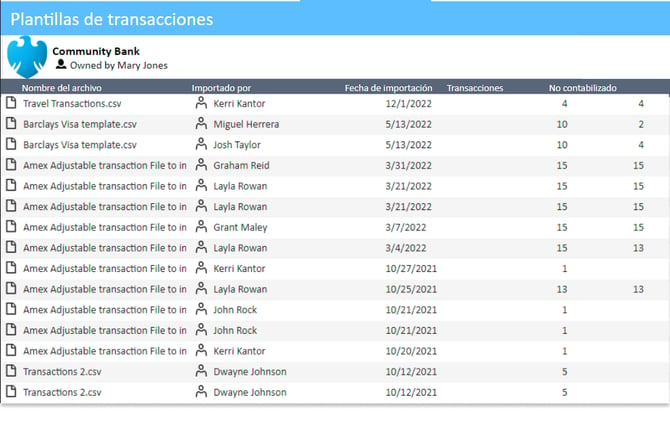
Al seleccionar cualquiera de las plantillas de la lista, puede revisar las últimas importaciones de archivos desde la institución financiera vinculada. Cada plantilla muestra:
-
Nombre del Archivo: El nombre del archivo importado.
-
Importado Por: El nombre del usuario que inició la importación del archivo.
-
Fecha de Importación: La fecha en que se importó el archivo.
-
Transacciones: El número total de transacciones incluidas en el archivo.
-
No Gastadas: El número de transacciones que aún no se han registrado como gastos.
-
No asignadas: El número de transacciones que aún no han sido asignadas.
-
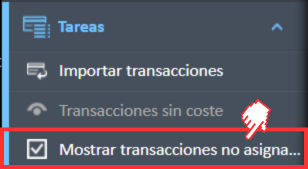
Active este filtro marcando la opción Mostrar transacciones no asignadas en el menú Tareas ubicado en el lado izquierdo de la pantalla.
-
Una vez seleccionada la opción, aparecerá una nueva columna.

-
Nota: Si no ha configurado ninguna integración con su institución financiera o no ha importado archivos con transacciones, el espacio de trabajo estará vacío.
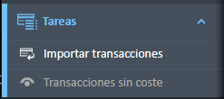
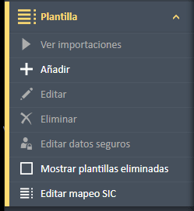
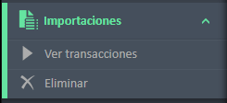
El menú de navegación en el lado izquierdo de la pantalla ofrece las siguientes opciones:
-
Tareas
-
Plantillas
-
Importaciones
Plantillas
Las plantillas estandarizan el formato de los datos de las transacciones, facilitando su importación y procesamiento. Simplifican el proceso de importación proporcionando un formato estructurado y predefinido. Esta consistencia reduce la probabilidad de errores durante el proceso de importación.
Las plantillas también le permiten asignar datos de fuentes externas (por ejemplo, estados de cuenta de tarjetas de crédito o estados bancarios) a campos específicos dentro del sistema de gestión de gastos. Esto garantiza que los datos se clasifiquen y atribuyan correctamente dentro del sistema.