![ExpensePoint White Logo.png]](https://support.expensepoint.com/hs-fs/hubfs/ExpensePoint%20Logos/ExpensePoint%20White%20Logo.png?height=40&name=ExpensePoint%20White%20Logo.png)
Cómo Ver Transacciones desde un Archivo Importado
- Abrir el Administrador de Transacciones
Navegue al módulo Administrador de Transacciones en la parte superior de la ventana.
- Seleccionar la Plantilla
En el espacio de trabajo, seleccione el nombre de la Plantilla asociada con las transacciones importadas.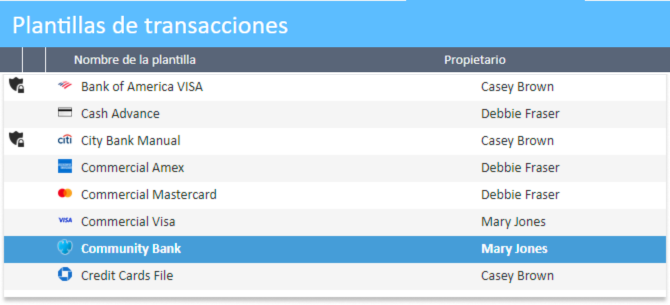
Puede hacer doble clic en la plantilla o hacer clic en la opción Ver Importaciones desde el menú de navegación del lado izquierdo.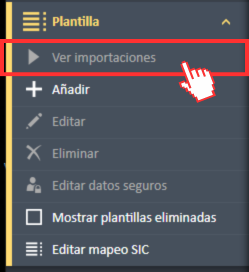
- Ver Archivos Importados
Esto mostrará todos los archivos importados a través de la Plantilla seleccionada.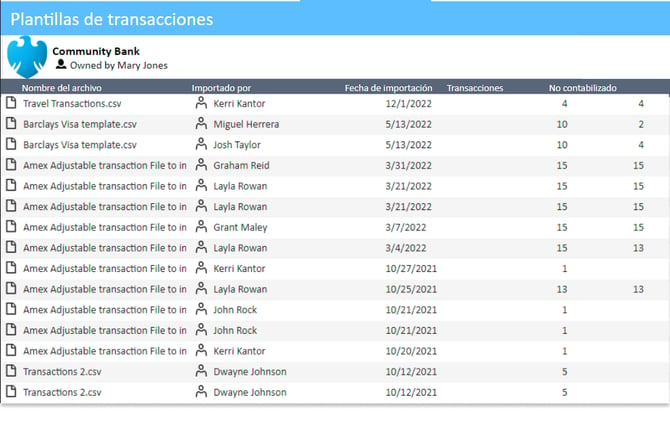
- Seleccionar el Archivo Importado
Elija el nombre específico del archivo importado de la lista.
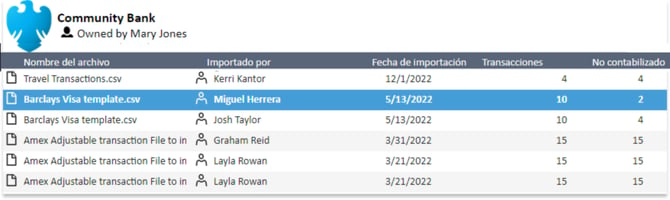
- Ver Transacciones
Haga clic en la opción Ver Transacciones desde el menú de navegación del lado izquierdo.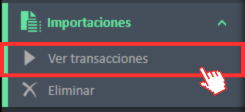
El espacio de trabajo ahora mostrará la lista de transacciones del archivo importado. La lista incluye los siguientes detalles:
- Nombre de Usuario: Nombre del titular de la tarjeta
- Identificador del usuario
- Fecha del Gasto: Fecha en que ocurrió el gasto
- Fecha de Publicación: Fecha en que la transacción fue registrada por la institución financiera
- Proveedor: Proveedor donde ocurrió este gasto
- Total del Recibo
- Tipo de Transacción
Vea el video a continuación sobre cómo Ver Transacciones.