![ExpensePoint White Logo.png]](https://support.expensepoint.com/hs-fs/hubfs/ExpensePoint%20Logos/ExpensePoint%20White%20Logo.png?height=40&name=ExpensePoint%20White%20Logo.png)
Comment afficher les transactions à partir d’un fichier importé
- Ouvrir le gestionnaire de transactions
Accédez au module Gestionnaire de transactions situé en haut de la fenêtre.
- Sélectionner le modèle
Dans l’espace de travail, sélectionnez le nom du modèle associé aux transactions importées.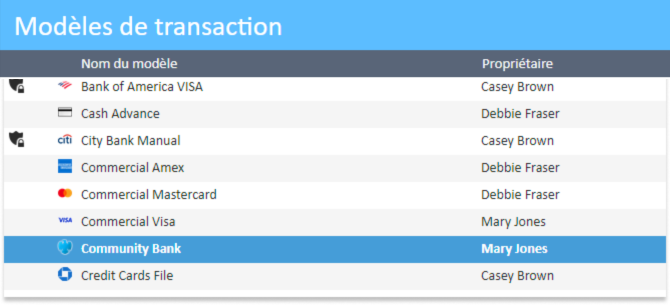
Vous pouvez soit double-cliquer sur le modèle, soit cliquer sur l’option Afficher les importations dans le menu de navigation situé à gauche.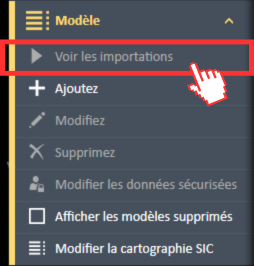
- Afficher les fichiers importés
Cela affichera tous les fichiers importés à l’aide du modèle sélectionné.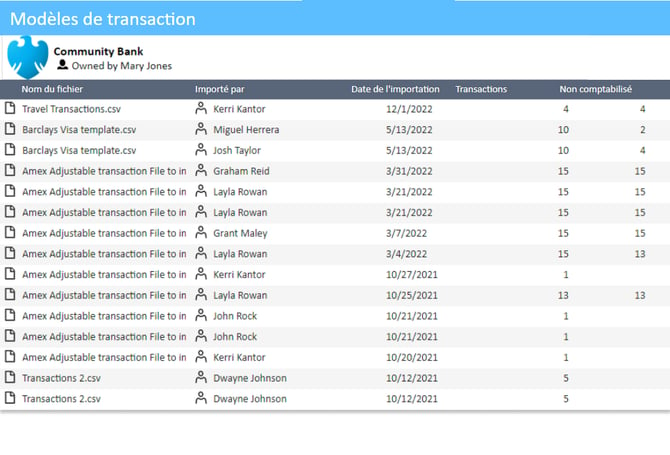
- Sélectionner le fichier importé
Choisissez le nom du fichier importé spécifique dans la liste.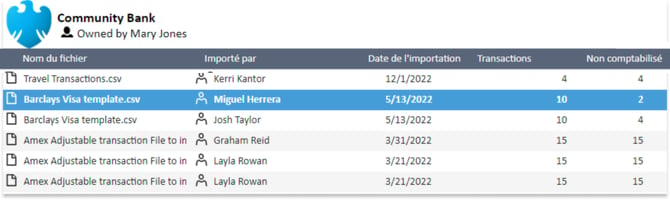
- Afficher les transactions
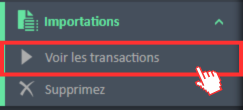
Cliquez sur l’option Afficher les transactions dans le menu de navigation situé à gauche.
L’espace de travail affichera maintenant la liste des transactions du fichier importé. La liste comprend les détails suivants :
- Nom de l’utilisateur : Nom du titulaire de la carte
- Identifiant de l’utilisateur
- Date de la dépense : Date à laquelle la dépense a été effectuée
- Date de comptabilisation : Date à laquelle la transaction a été enregistrée par l’institution financière
- Fournisseur : Fournisseur auprès duquel cette dépense a été effectuée
- Total du reçu
- Type de transaction
Regardez la vidéo ci-dessous concernant l’affichage des transactions.