![ExpensePoint White Logo.png]](https://support.expensepoint.com/hs-fs/hubfs/ExpensePoint%20Logos/ExpensePoint%20White%20Logo.png?height=40&name=ExpensePoint%20White%20Logo.png)
Vous pouvez modifier la devise utilisée dans vos rapports de dépenses à tout moment à partir de l’option de menu Convertir la devise.
Étapes pour modifier la devise de votre rapport de dépenses :
-
Dans le côté gauche de votre écran, ouvrez le menu de navigation Afficher les tâches.
-
Ensuite, cliquez sur Convertir la devise.

-
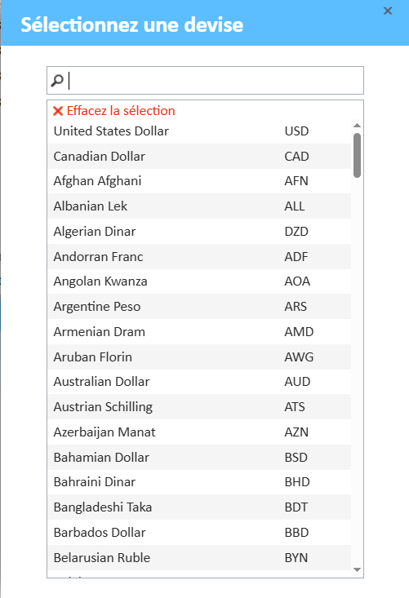
L’écran de sélection de devise s’ouvrira avec toutes les options de devises disponibles.
-
En haut de la liste, vous verrez la devise actuellement définie pour votre organisation ou votre compte utilisateur.
-
Pour modifier la devise, cliquez sur votre option préférée dans la liste. Le système mettra immédiatement à jour la devise pour toutes les dépenses et tous les rapports de dépenses.
-
Vous pouvez voir immédiatement la devise mise à jour dans les colonnes des totaux des Rapports de dépenses et des Dépenses.

-
La devise mise à jour sera également reflétée dans le menu de navigation, qui affichera maintenant Converti en (devise sélectionnée).
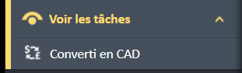
Remarque : Une fois la page Web actualisée, l’étiquette du menu reviendra à Convertisseur de devise.