![ExpensePoint White Logo.png]](https://support.expensepoint.com/hs-fs/hubfs/ExpensePoint%20Logos/ExpensePoint%20White%20Logo.png?height=40&name=ExpensePoint%20White%20Logo.png)
Étapes pour modifier les renseignements de facturation
- Accéder au Gestionnaire des licences
Cliquez sur le module Gestionnaire des licences situé dans le haut de la fenêtre ExpensePoint.
- Sélectionner l'option Modifier les renseignements de facturation
Dans le menu de navigation Tâches relatives aux licences, situé à gauche de l'écran, sélectionnez Modifier les renseignements de facturation.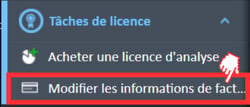
- Ouvrir la fenêtre des renseignements de facturation
Cette action ouvrira la fenêtre Renseignements de facturation, où vous pourrez consulter ou mettre à jour vos renseignements.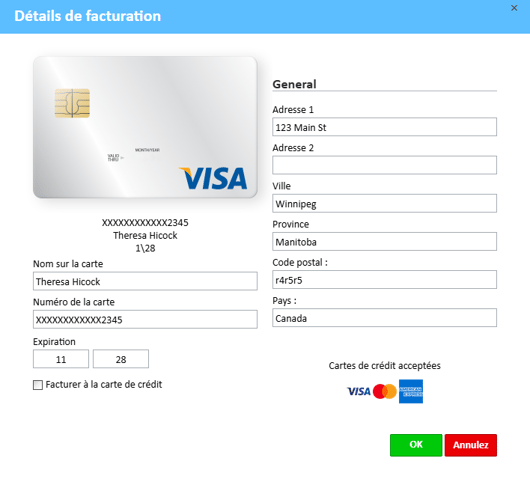
- Mettre à jour les renseignements de paiement
ExpensePoint accepte actuellement les cartes Visa, MasterCard et American Express.
Pour activer les prélèvements automatiques sur votre carte de crédit pour les factures futures, cochez la case Facturer à la carte de crédit.
Remarque : Si vous avez besoin d'autres modalités de paiement, veuillez communiquer avec notre équipe afin de discuter des options qui s'offrent à vous. - Enregistrer les modifications
Après avoir mis à jour vos renseignements, cliquez sur OK pour enregistrer les modifications. - Rappel d'expiration
Si votre carte expire bientôt, le système vous enverra un rappel afin de mettre à jour vos renseignements de paiement.
Visionnez la vidéo ci-dessous pour obtenir un guide étape par étape sur la modification des renseignements de facturation.