![ExpensePoint White Logo.png]](https://support.expensepoint.com/hs-fs/hubfs/ExpensePoint%20Logos/ExpensePoint%20White%20Logo.png?height=40&name=ExpensePoint%20White%20Logo.png)
Étapes pour mettre à jour un contact existant
- Accéder au Gestionnaire des licences
Cliquez sur le module Gestionnaire des licences situé en haut de la fenêtre ExpensePoint.
- Sélectionner les options de contact
Dans le menu de navigation situé à gauche, sélectionnez la section Options de contact.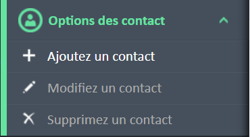
- Sélectionner le contact
Dans l'espace de travail, cliquez sur la fiche du contact que vous souhaitez modifier.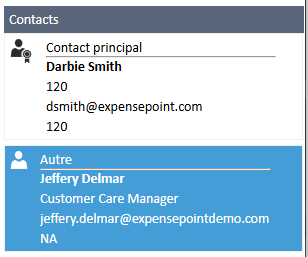
- Choisir Modifier un contact
Dans le menu de navigation Options de contact situé à gauche de l'écran, cliquez sur Modifier un contact.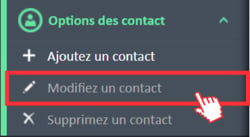
- Mettre à jour les renseignements du contact
La fenêtre Modifier un contact s'ouvrira et vous permettra d'apporter les modifications nécessaires aux renseignements du contact.
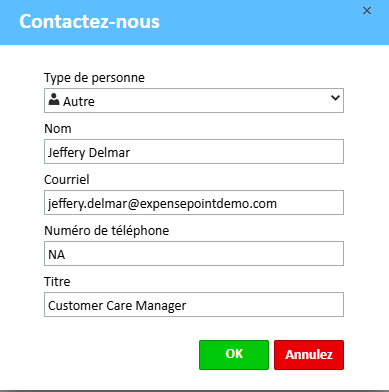
- Enregistrer les modifications
Après avoir mis à jour les renseignements nécessaires, cliquez sur OK pour enregistrer vos modifications.
Visionnez la vidéo ci-dessous pour obtenir un guide étape par étape sur la gestion des contacts.