![ExpensePoint White Logo.png]](https://support.expensepoint.com/hs-fs/hubfs/ExpensePoint%20Logos/ExpensePoint%20White%20Logo.png?height=40&name=ExpensePoint%20White%20Logo.png)
Exiger régulièrement que les utilisateurs changent leur mot de passe est une pratique de sécurité courante utilisée par de nombreuses organisations afin de renforcer la protection des comptes et de réduire le risque d’accès non autorisé.
Pourquoi imposer des changements de mot de passe?
- Les mots de passe peuvent devenir moins sécuritaires au fil du temps en raison de méthodes telles que les attaques par dictionnaire ou l’évolution des techniques de piratage.
- Le fait d’imposer des mises à jour périodiques des mots de passe garantit que les utilisateurs choisissent des solutions de rechange plus robustes et plus sécuritaires.
- De nombreux cadres réglementaires et normes de l’industrie (p. ex., GDPR, HIPAA, PCI DSS) exigent des politiques de changement de mot de passe afin de protéger les données des utilisateurs et de maintenir la conformité.
Comment forcer un changement de mot de passe
- Accédez à l’option Forcer le changement de mot de passe dans le menu de navigation Tâches utilisateur situé sur le côté gauche de l’écran.
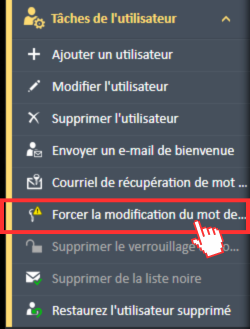
- Une fenêtre de confirmation s’affichera.
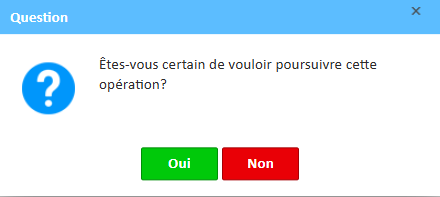
- Cliquez sur Oui pour confirmer ou sur Non pour annuler.
Si vous devez imposer des changements de mot de passe au début de l’année, pour la conformité au GDPR ou la certification Xstock, sélectionnez tous les utilisateurs, puis cliquez sur Forcer le changement de mot de passe. Lors de leur prochaine connexion, les utilisateurs seront invités à mettre à jour leur mot de passe.
Visionnez la vidéo ci-dessous pour obtenir un guide visuel sur la façon de forcer les changements de mot de passe.