![ExpensePoint White Logo.png]](https://support.expensepoint.com/hs-fs/hubfs/ExpensePoint%20Logos/ExpensePoint%20White%20Logo.png?height=40&name=ExpensePoint%20White%20Logo.png)
Étapes pour téléverser un document dans la section Liens de l’entreprise
- Ouvrir le Gestionnaire des paramètres
À partir du tableau de bord, cliquez sur le module Gestionnaire des paramètres situé en haut de votre écran.
- Sélectionner Téléverser un document hébergé
Dans le menu de navigation de gauche, sous Liens de l’entreprise, cliquez sur Téléverser un document hébergé.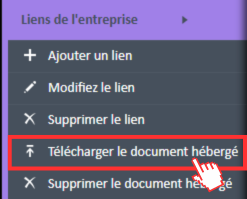
- Choisir un document à téléverser
La fenêtre Téléverser une image s’ouvrira. Cliquez sur le bouton Parcourir pour sélectionner un document à partir de votre ordinateur.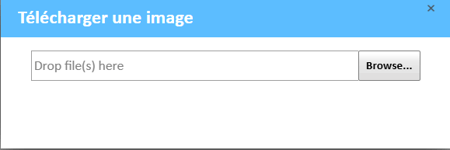
- Téléverser le document
Après avoir sélectionné le fichier, cliquez sur Téléverser pour l’ajouter au système ExpensePoint.- Le temps de téléversement peut varier selon la taille du fichier.
- Une barre de progression indiquera l’état du téléversement.
- Vérifier le téléversement
Une fois le téléversement terminé, le document apparaîtra dans la liste des Documents hébergés dans la partie inférieure de l’espace de travail.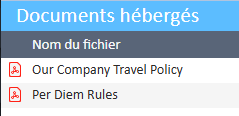
Remarque : Les politiques ou les documents de pratiques exemplaires devraient être hébergés au format PDF. Si le document est un formulaire ou un autre type de document que les utilisateurs doivent remplir, d’autres formats de fichiers sont acceptables.
Visionnez la vidéo ci-dessous pour en apprendre davantage sur la gestion de la section Liens de l’entreprise.