![ExpensePoint White Logo.png]](https://support.expensepoint.com/hs-fs/hubfs/ExpensePoint%20Logos/ExpensePoint%20White%20Logo.png?height=40&name=ExpensePoint%20White%20Logo.png)
La gestion des utilisateurs est un élément essentiel d’ExpensePoint qui garantit que seules les personnes autorisées peuvent accéder au système. Elle définit les droits d’accès et les autorisations, en contrôlant ce que les utilisateurs peuvent et ne peuvent pas faire dans la plateforme. Cela contribue à maintenir l’intégrité des données et à prévenir les actions non autorisées.
Aperçu du module Gestionnaire des utilisateurs et des groupes
Le module Gestionnaire des utilisateurs et des groupes vous permet de :
- Configurer de nouveaux utilisateurs
- Modifier les profils et les autorisations des utilisateurs
- Créer et gérer des groupes d’utilisateurs
Accéder au Gestionnaire des utilisateurs et des groupes
Pour ouvrir le Gestionnaire des utilisateurs et des groupes, cliquez sur l’option située en haut de votre espace de travail.

Disposition de l’espace de travail
La section supérieure de l’espace de travail affiche une liste des Groupes d’utilisateurs que vous avez configurés. Le tableau comprend :
- Groupe : Le nom du groupe d’utilisateurs.
- Rôle : Le rôle attribué au groupe.
- Description : Une brève note permettant d’identifier l’objectif du groupe.
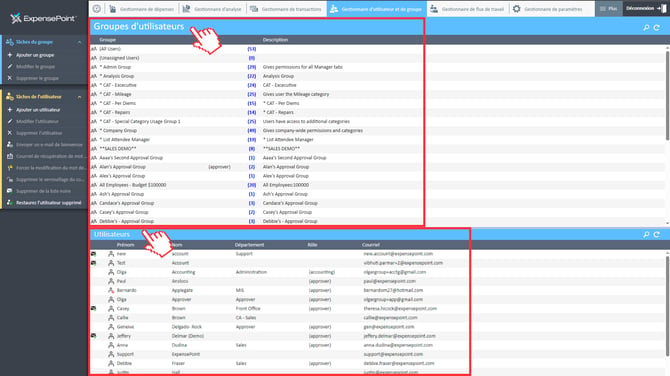
Les Groupes d’utilisateurs constituent un excellent moyen d’organiser les utilisateurs par approbateur, département, rôle ou tout autre critère important. Des flux de travail, des règles, des politiques, des valeurs par défaut pour les indicateurs et des valeurs par défaut pour les segments de codes GL peuvent être attribués aux groupes afin que les utilisateurs n’aient pas à les sélectionner manuellement.
À côté du nom de chaque groupe figure un nombre entre parenthèses indiquant combien d’utilisateurs appartiennent à ce groupe.
La section inférieure affiche tous les utilisateurs du Groupe d’utilisateurs sélectionné. La liste comprend :
- Prénom
- Nom de famille
- Département
- Rôle
- Adresse courriel
Recherche et actualisation des listes
Vous pouvez rechercher des Groupes d’utilisateurs ou des Utilisateurs en cliquant sur l’icône de recherche  dans le coin supérieur droit de chaque section.
Si vous ajoutez un nouvel utilisateur ou un nouveau groupe et qu’il n’apparaît pas, cliquez sur l’icône d’actualisation  pour mettre à jour la liste.
Tâches de gestion des groupes
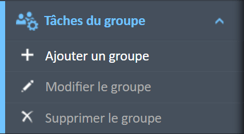
À partir du menu Tâches du groupe, vous pouvez :
- Ajouter un nouveau groupe
- Modifier un groupe existant
- Supprimer un groupe
Pour une démonstration visuelle, regardez la vidéo ci-dessous sur le Gestionnaire des utilisateurs et des groupes.