![ExpensePoint White Logo.png]](https://support.expensepoint.com/hs-fs/hubfs/ExpensePoint%20Logos/ExpensePoint%20White%20Logo.png?height=40&name=ExpensePoint%20White%20Logo.png)
Pour afficher ou modifier les informations d’un rapport de dépenses, commencez par sélectionner un rapport de dépenses dans la section Rapports de dépenses. Une fois le rapport sélectionné, l’option Afficher les informations du rapport sera disponible dans le menu de navigation des tâches de saisie sur le côté gauche de l’écran.
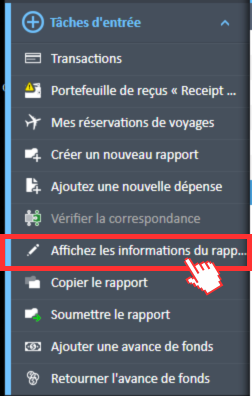
En cliquant sur Afficher les informations du rapport, une fenêtre s’ouvrira affichant les informations les plus récentes saisies pour le rapport de dépenses sélectionné.
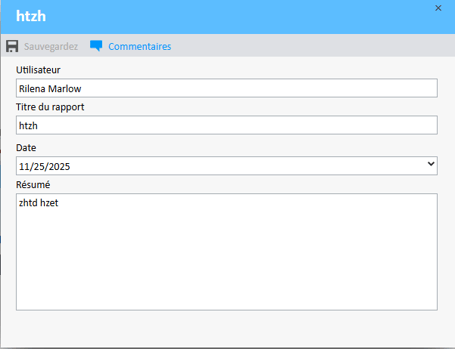
Vous pouvez afficher ou modifier tous les champs disponibles :
-
Utilisateur : Affiche le nom de l’utilisateur pour lequel le rapport a été créé; ce champ est uniquement en lecture seule et ne peut pas être modifié.
-
Titre du rapport : Affiche le titre du rapport, qui peut être modifié au besoin pour mieux refléter le contenu du rapport.
-
Résumé : Affiche le résumé s’il est disponible, ou fournit un champ pour saisir une brève description du rapport de dépenses, ce qui peut être utile pour référence ultérieure.
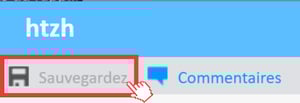
Si vous apportez des modifications à l’un de ces détails, cliquez sur Enregistrer pour appliquer les mises à jour.
De plus, des commentaires peuvent être ajoutés en cliquant sur le bouton Commentaires situé dans le menu supérieur de l’écran, ce qui permet d’ajouter des notes ou des rétroactions supplémentaires sur le rapport.