![ExpensePoint White Logo.png]](https://support.expensepoint.com/hs-fs/hubfs/ExpensePoint%20Logos/ExpensePoint%20White%20Logo.png?height=40&name=ExpensePoint%20White%20Logo.png)
Pasos para agregar una nueva condición para una función de aprobación
- En el menú de navegación Tareas de condiciones ubicado en el lado izquierdo de la pantalla, seleccione Agregar nueva condición.
- Esto abrirá la ventana Editor de políticas de aprobación, donde puede crear una nueva condición.
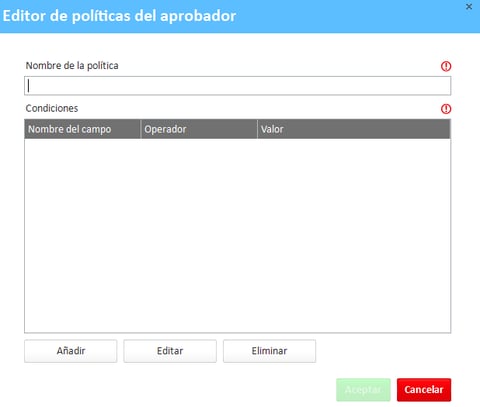
Importante: Aunque el Editor de políticas de aprobación y la Política de autor pueden parecer similares, cumplen propósitos diferentes que no se cruzan. El Editor de políticas de aprobación está diseñado específicamente para crear condiciones utilizadas en el flujo de trabajo de aprobación. No incluye ninguna condición ni política generada por el Administrador de políticas. - No introduzca manualmente el Nombre de la política en el campo correspondiente. En su lugar, seleccione una condición existente de la tabla situada debajo del campo Nombre de la política.
- Si no hay condiciones en la lista o si desea crear una nueva, haga clic en el botón Agregar debajo de la lista de condiciones.
Obtenga más información sobre el Editor de condiciones en este artículo. - Ya sea que esté agregando, eliminando o editando condiciones, puede hacer clic en Generar nombre de política para crear automáticamente un nombre de política basado en las condiciones aplicadas. Esto facilita la identificación y administración de las condiciones al crear o modificar flujos de trabajo.
- Cuando haya terminado, haga clic en Aceptar para guardar la nueva condición.
Para obtener una guía visual paso a paso, vea el video a continuación sobre cómo agregar una nueva condición.