![ExpensePoint White Logo.png]](https://support.expensepoint.com/hs-fs/hubfs/ExpensePoint%20Logos/ExpensePoint%20White%20Logo.png?height=40&name=ExpensePoint%20White%20Logo.png)
Étapes pour ajouter une nouvelle condition à un rôle d’approbation
- Dans le menu de navigation Tâches liées aux conditions situé à gauche de l’écran, sélectionnez Ajouter une nouvelle condition.
- La fenêtre Éditeur de politique d’approbation s’ouvre alors, vous permettant de créer une nouvelle condition.
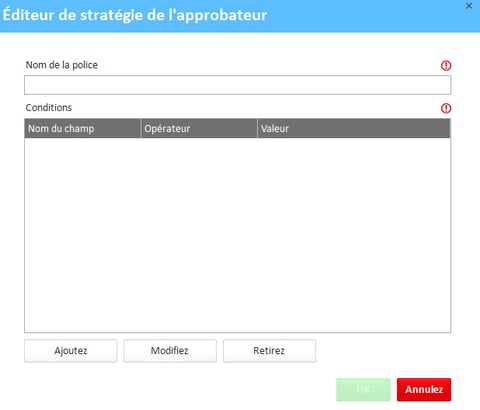
Important : Bien que l’Éditeur de politique d’approbation et la Politique d’auteur puissent sembler similaires, ils servent à des fins différentes et ne se chevauchent pas. L’Éditeur de politique d’approbation est spécialement conçu pour créer des conditions utilisées dans le flux de travail d’approbation. Il ne comprend aucune condition ni politique générée par le Gestionnaire de politiques. - N’inscrivez pas manuellement le Nom de la politique dans le champ prévu à cet effet. Sélectionnez plutôt une condition existante dans le tableau situé sous le champ Nom de la politique.
- Si aucune condition n’est affichée ou si vous souhaitez en créer une nouvelle, cliquez sur le bouton Ajouter sous la liste des conditions.
Pour en savoir plus sur l’Éditeur de conditions, consultez cet article. - Que vous ajoutiez, supprimiez ou modifiiez des conditions, vous pouvez cliquer sur Générer le nom de la politique afin de créer automatiquement un nom de politique basé sur les conditions appliquées. Cela facilite l’identification et la gestion des conditions lors de la création ou de la modification des flux de travail.
- Lorsque vous avez terminé, cliquez sur OK pour enregistrer la nouvelle condition.
Pour obtenir un guide visuel étape par étape, regardez la vidéo ci-dessous sur l’ajout d’une nouvelle condition.