![ExpensePoint White Logo.png]](https://support.expensepoint.com/hs-fs/hubfs/ExpensePoint%20Logos/ExpensePoint%20White%20Logo.png?height=40&name=ExpensePoint%20White%20Logo.png)
Gastos
Pasos para Aprobar un Gasto de un Informe de Gastos
-
Acceder al Administrador de Gastos
Desde el menú superior del sistema ExpensePoint, haga clic en el módulo Administrador de Gastos.
-
Abrir el Espacio de Trabajo del Aprobador
En el espacio de trabajo del aprobador, seleccione el Informe de Gastos desde la sección superior de la pantalla.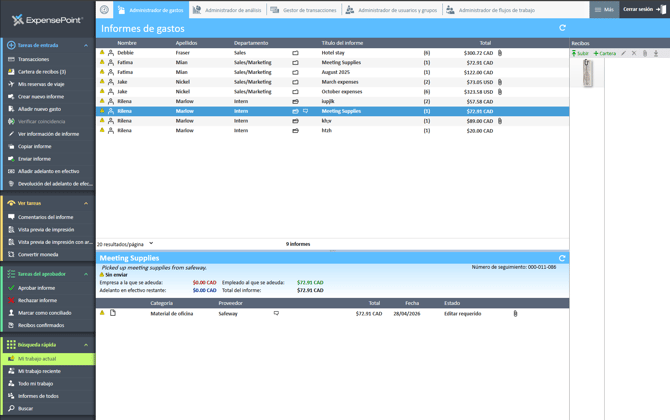
-
Seleccionar un Gasto
Desde la sección inferior de la pantalla, elija el gasto específico que desea revisar.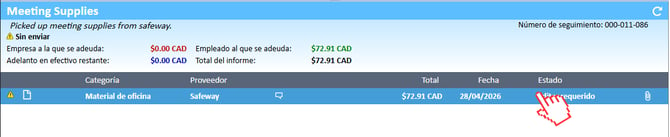
-
Revisar el Estado del Gasto y los Íconos
Cada gasto mostrará un estado etiquetado como “Requiere su atención” (consulte la sección 5 en la imagen a continuación). Esto significa que debe revisar el gasto o el informe de gastos completo antes de aprobarlo. -
Íconos Adicionales
Se mostrarán íconos que proporcionan información útil para su revisión:
-
1 - Triángulo Amarillo: Indica el estado del gasto. Si se muestra el triángulo amarillo, el gasto requiere atención o revisión. También muestra si el gasto ha sido enviado o no.
-
2 - Ícono de Bandera: Resalta cualquier infracción de políticas o gastos duplicados.
-
3 - Ícono de Institución Financiera: Aparece si el gasto fue importado mediante el feed de transacciones.
-
4 - Ícono de Comentario: Muestra si existen comentarios del remitente o del aprobador.
-
5 - Sección de Estado: Muestra el estado actual de los gastos dentro del informe seleccionado.
-
6 - Ícono de Clip: Indica si hay o no un recibo adjunto al gasto.
-
-
Aprobar el Gasto
Una vez que haya revisado el gasto, haga clic en Aprobar Gasto desde el menú de navegación de tareas del aprobador.
Nota: Las opciones Aprobar/Rechazar no estarán disponibles si selecciona su propio gasto o informe de gastos. Como aprobador, solo tiene permiso para aprobar los gastos o informes de gastos enviados por usuarios asignados a usted por su administrador. -
Después de la Aprobación
-
Los gastos aprobados se eliminarán de la lista de gastos en la parte inferior del espacio de trabajo y de la sección de Informes de Gastos.
-
Si existen gastos que aún no han sido aprobados o rechazados, el informe de gastos permanecerá en su cola hasta que todos los gastos hayan sido revisados.
-
Para obtener instrucciones sobre la aplicación móvil, consulte este artículo.
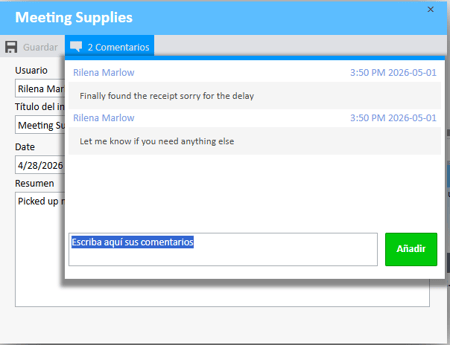
Mientras revisa los gastos, puede encontrar Infracciones de Políticas o entradas Duplicadas.
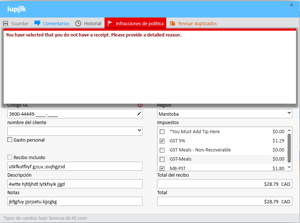
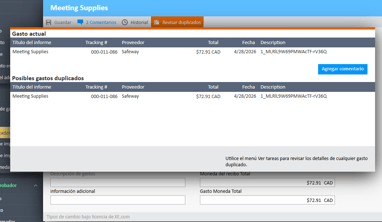
Si se encuentran Infracciones de Políticas o Duplicados, puede dejar comentarios para el Remitente. Esto le permite proporcionar detalles adicionales o actualizar el gasto según sea necesario.
Pasos para Rechazar un Gasto de un Informe de Gastos
-
Seleccionar el Gasto
Desde la sección inferior de la pantalla, elija el gasto específico que desea revisar. -
Rechazar el Gasto
Haga clic en Rechazar Gasto desde el menú de navegación de tareas del aprobador.
Informes
Pasos para Aprobar o Rechazar un Informe de Gastos
-
Acceder al Gestor de Gastos
Desde el menú superior del sistema ExpensePoint, haga clic en el módulo Gestor de Gastos. -
Seleccionar el Informe de Gastos
En el espacio de trabajo del aprobador, elija el Informe de Gastos desde la sección superior de la pantalla. -
Aprobar o Rechazar el Informe de Gastos
Después de revisar todos los gastos y confirmar si están listos para aprobación o no, haga clic en Aprobar Informe o Rechazar Informe desde el menú de navegación de Tareas del Aprobador.