![ExpensePoint White Logo.png]](https://support.expensepoint.com/hs-fs/hubfs/ExpensePoint%20Logos/ExpensePoint%20White%20Logo.png?height=40&name=ExpensePoint%20White%20Logo.png)
Dépenses
Étapes pour approuver une dépense à partir d’un rapport de dépenses
-
Accéder au Gestionnaire des dépenses
À partir du menu supérieur du système ExpensePoint, cliquez sur le module Gestionnaire des dépenses.
-
Ouvrir l’espace de travail de l’approbateur
Dans l’espace de travail de l’approbateur, sélectionnez le rapport de dépenses dans la section supérieure de l’écran.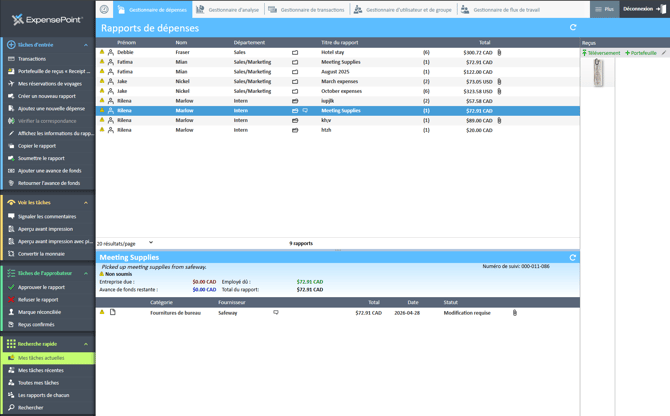
-
Sélectionner une dépense
Dans la section inférieure de l’écran, choisissez la dépense précise que vous souhaitez examiner.
-
Examiner le statut de la dépense et les icônes
Chaque dépense affichera un statut intitulé « Nécessite votre attention » (voir la section 5 dans l’image ci-dessous). Cela signifie que vous devez examiner la dépense ou l’ensemble du rapport de dépenses avant de l’approuver. -
Icônes supplémentaires
Des icônes seront affichées afin de fournir des renseignements utiles pour votre examen :
-
1 - Triangle jaune : Indique le statut de la dépense. Si le triangle jaune est affiché, la dépense nécessite une attention ou une révision. Il indique également si la dépense a été soumise ou non.
-
2 - Icône de drapeau : Met en évidence les infractions aux politiques ou les dépenses en double.
-
3 - Icône d’institution financière : Apparaît si la dépense a été importée via le flux de transactions.
-
4 - Icône de commentaire : Indique si des commentaires existent de la part du soumetteur ou de l’approbateur.
-
5 - Section Statut : Affiche le statut actuel des dépenses dans le rapport sélectionné.
-
6 - Icône de trombone : Indique si un reçu est joint ou non à la dépense.
-
-
Approuver la dépense
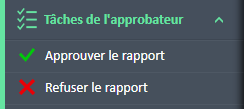
Une fois la dépense examinée, cliquez sur Approuver la dépense dans le menu de navigation des tâches de l’approbateur.
Remarque : Les options Approuver/Refuser ne seront pas disponibles si vous sélectionnez votre propre dépense ou votre propre rapport de dépenses. En tant qu’approbateur, vous avez uniquement l’autorisation d’approuver les dépenses ou rapports de dépenses soumis par les utilisateurs qui vous ont été attribués par votre administrateur. -
Après l’approbation
-
Les dépenses approuvées seront supprimées de la liste des dépenses dans la partie inférieure de l’espace de travail ainsi que de la section des rapports de dépenses.
-
S’il reste des dépenses qui n’ont pas encore été approuvées ou refusées, le rapport de dépenses demeurera dans votre file d’attente jusqu’à ce que toutes les dépenses aient été examinées.
-
Pour les instructions concernant l’application mobile, veuillez consulter cet article.
Lors de l’examen des dépenses, vous pourriez rencontrer des infractions aux politiques ou des entrées en double.
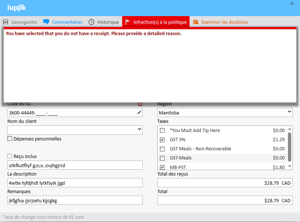
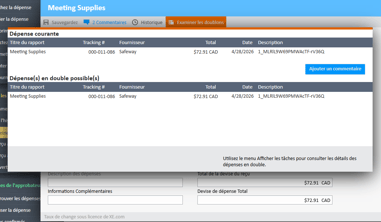
Si des infractions aux politiques ou des doublons sont détectés, vous pouvez laisser des commentaires au soumetteur. Cela lui permet de fournir des détails supplémentaires ou de mettre à jour la dépense au besoin.

Étapes pour refuser une dépense à partir d’un rapport de dépenses
-
Sélectionner la dépense
Dans la section inférieure de l’écran, choisissez la dépense précise que vous souhaitez examiner. -
Refuser la dépense
Cliquez sur Refuser la dépense dans le menu de navigation des tâches de l’approbateur.
Rapports
Étapes pour approuver ou refuser un rapport de dépenses
-
Accéder au Gestionnaire des dépenses
À partir du menu supérieur du système ExpensePoint, cliquez sur le module Gestionnaire des dépenses. -
Sélectionner le rapport de dépenses
Dans l’espace de travail de l’approbateur, choisissez le rapport de dépenses dans la section supérieure de l’écran. -
Approuver ou refuser le rapport de dépenses
Après avoir examiné toutes les dépenses et confirmé si elles sont prêtes pour l’approbation ou non, cliquez sur Approuver le rapport ou Refuser le rapport dans le menu de navigation des tâches de l’approbateur.