![ExpensePoint White Logo.png]](https://support.expensepoint.com/hs-fs/hubfs/ExpensePoint%20Logos/ExpensePoint%20White%20Logo.png?height=40&name=ExpensePoint%20White%20Logo.png)
Copiar un informe de gastos existente es útil para gastos recurrentes, ya que le permite reutilizar los detalles del informe y realizar solo actualizaciones mínimas.
Pasos para copiar un informe de gastos
-
Ir a Mis informes
Navegue al módulo Mis informes desde la pestaña de navegación Gastos.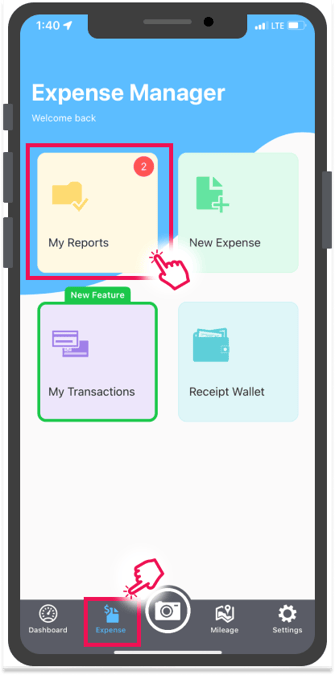
-
Seleccionar el informe para copiar
Toque el menú hamburguesa en la esquina superior derecha y elija la opción Seleccionar. Esto le permitirá elegir qué informe(s) de gastos desea copiar.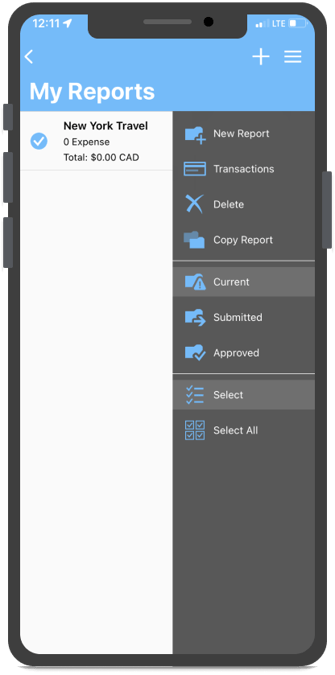
-
Copiar el informe
Después de seleccionar el/los informe(s), toque la opción Copiar informe.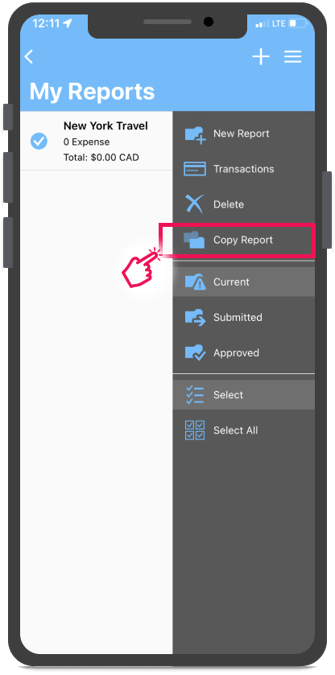
-
Confirmar copia
Aparecerá un mensaje de confirmación solicitándole que confirme la duplicación. Toque Sí para confirmar o No para cancelar.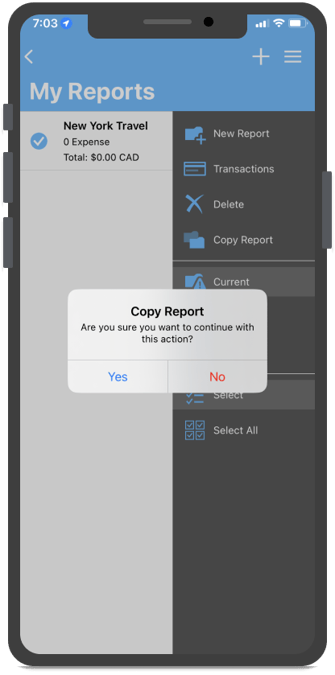
Notas adicionales
-
Si el informe de gastos original no contiene gastos, se copiará sin inconvenientes. El título del informe duplicado cambiará a: Copia de -[Nombre del informe original] (XYZ)
-
Si el informe original contiene gastos, el informe duplicado se abrirá en pantalla. Cualquier gasto duplicado se resaltará en color naranja.
-
Toque el gasto resaltado para ver una notificación sobre posibles duplicados.
-
Notificaciones similares aparecerán en el informe original utilizado para la duplicación.
-
-
Si el informe original requería edición, el informe duplicado también mostrará la etiqueta El informe requiere edición.
Detección de duplicados
La función de coincidencia de ExpensePoint marca automáticamente los duplicados, tanto informes como gastos individuales, para ayudarle a revisar y evitar envíos duplicados.
Para obtener instrucciones sobre el navegador web o la aplicación de escritorio, consulte este artículo.