![ExpensePoint White Logo.png]](https://support.expensepoint.com/hs-fs/hubfs/ExpensePoint%20Logos/ExpensePoint%20White%20Logo.png?height=40&name=ExpensePoint%20White%20Logo.png)
A veces, un usuario puede querer copiar un informe de gastos existente, por ejemplo, para gastos recurrentes. Copiar un informe le permite reutilizar sus detalles y realizar solo las actualizaciones mínimas necesarias.
Para copiar un informe de gastos, seleccione la opción Copiar informe en el menú de navegación bajo Tareas de entrada.
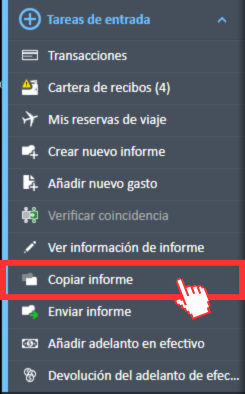
Después de hacer clic en Copiar informe, aparecerá una ventana de confirmación solicitando que confirme la copia.
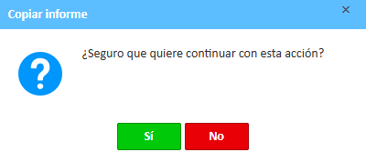
Haga clic en Sí para continuar o en No para cancelar.
Una vez confirmado, el informe copiado será visible en la sección Informes de gastos, etiquetado como “Copia de - [Nombre del informe original]”.
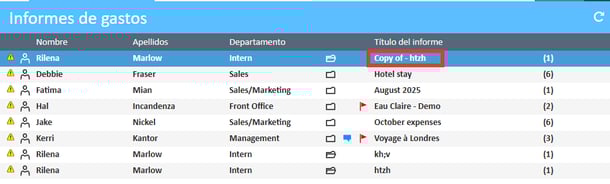
El informe de gastos copiado ahora tiene gastos duplicados asociados. Se le notificará sobre los gastos duplicados a través de la opción de menú Revisar duplicados, ahora visible en el menú de navegación bajo Tareas de visualización en el lado izquierdo de la pantalla.
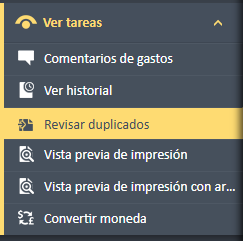
Nota: La opción de menú Revisar duplicados solo estará disponible después de que abra un gasto del informe original o del informe copiado.
¡Importante! Copiar un informe de gastos no copiará los recibos.
Obtenga más información sobre la opción Revisar duplicados en este artículo.
Para instrucciones de la aplicación móvil, consulte este artículo.