![ExpensePoint White Logo.png]](https://support.expensepoint.com/hs-fs/hubfs/ExpensePoint%20Logos/ExpensePoint%20White%20Logo.png?height=40&name=ExpensePoint%20White%20Logo.png)
Parfois, un utilisateur peut vouloir copier un rapport de dépenses existant, par exemple pour des dépenses récurrentes. Copier un rapport vous permet de réutiliser ses détails et d’apporter uniquement les mises à jour minimales nécessaires.
Pour copier un rapport de dépenses, sélectionnez l’option Copier un rapport dans le menu de navigation sous Tâches de saisie.
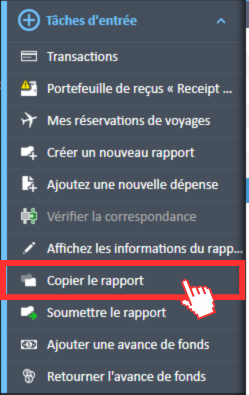
Après avoir cliqué sur Copier un rapport, une fenêtre de confirmation apparaîtra pour vous demander de confirmer la copie.
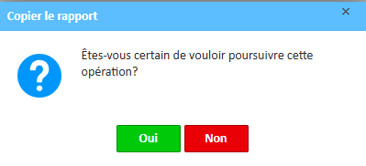
Cliquez sur Oui pour continuer ou sur Non pour annuler.
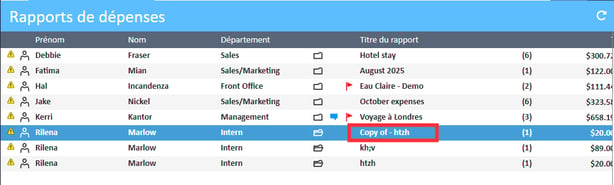
Une fois confirmé, le rapport copié sera visible dans la section Rapports de dépenses, avec l’étiquette « Copie de - [Nom du rapport original] ».
[
Le rapport de dépenses copié contient maintenant des dépenses en double. Vous serez informé des dépenses en double via l’option de menu Vérifier les doublons, désormais visible dans le menu de navigation sous Tâches d’affichage sur le côté gauche de l’écran.
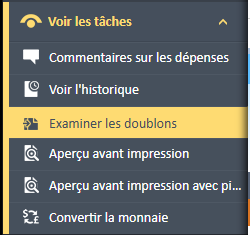
Remarque : L’option de menu Vérifier les doublons devient disponible uniquement après l’ouverture d’une dépense à partir du rapport original ou du rapport copié.
Important ! Copier un rapport de dépenses ne copie pas les reçus.
Pour en savoir plus sur l’option Vérifier les doublons, veuillez consulter cet article.
Pour les instructions concernant l’application mobile, veuillez consulter cet article.