![ExpensePoint White Logo.png]](https://support.expensepoint.com/hs-fs/hubfs/ExpensePoint%20Logos/ExpensePoint%20White%20Logo.png?height=40&name=ExpensePoint%20White%20Logo.png)
Copier un rapport de dépenses existant est utile pour les dépenses récurrentes, car cela vous permet de réutiliser les détails du rapport et d’effectuer seulement des mises à jour minimales.
Étapes pour copier un rapport de dépenses
-
Accéder à Mes rapports
Accédez au module Mes rapports à partir de l’onglet de navigation Dépenses.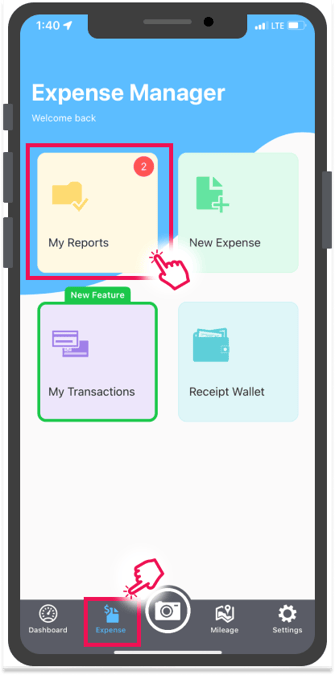
-
Sélectionner le rapport à copier
Appuyez sur le menu hamburger dans le coin supérieur droit et choisissez l’option Sélectionner. Cela vous permettra de choisir le ou les rapports de dépenses que vous souhaitez copier.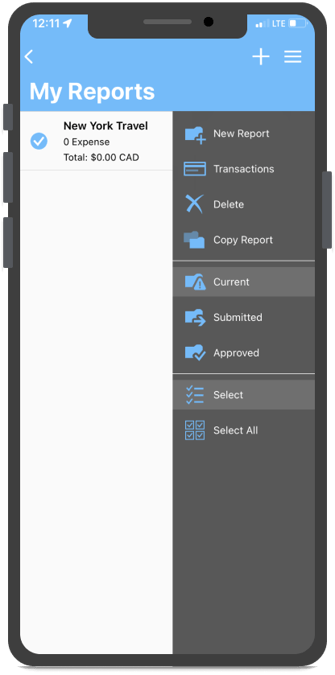
-
Copier le rapport
Après avoir sélectionné le ou les rapports, appuyez sur l’option Copier le rapport.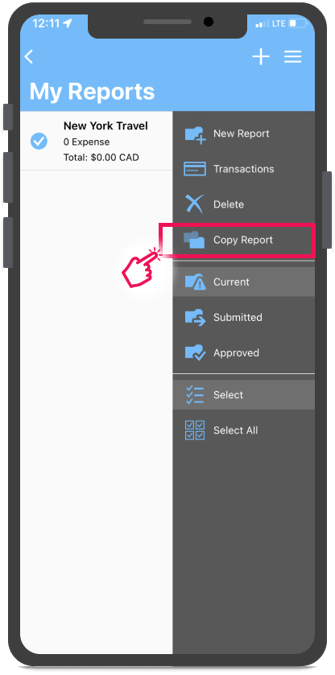
-
Confirmer la copie
Un message de confirmation apparaîtra pour vous demander de confirmer la duplication. Appuyez sur Oui pour confirmer ou sur Non pour annuler.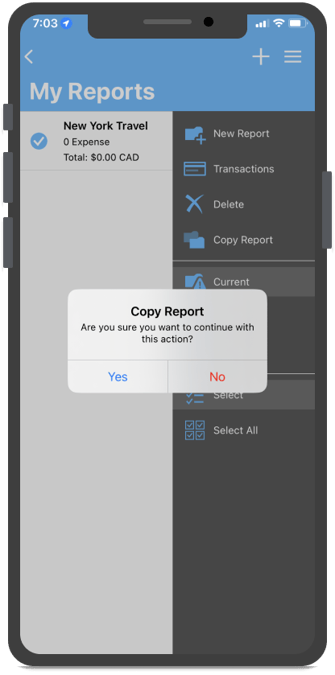
Notes supplémentaires
-
Si le rapport de dépenses original ne contient aucune dépense, il sera copié sans problème. Le titre du rapport dupliqué sera modifié comme suit : Copie de -[Nom du rapport original] (XYZ)
-
Si le rapport original contient des dépenses, le rapport dupliqué s’ouvrira à l’écran. Toute dépense en double sera mise en évidence en orange.
-
Appuyez sur la dépense mise en évidence pour voir une notification concernant les doublons possibles.
-
Des notifications similaires apparaîtront sur le rapport original utilisé pour la duplication.
-
-
Si le rapport original nécessitait des modifications, le rapport dupliqué affichera également l’étiquette Le rapport nécessite des modifications.
Détection des doublons
La fonction de rapprochement d’ExpensePoint signale automatiquement les doublons, autant les rapports que les dépenses individuelles, afin de vous aider à examiner et prévenir les soumissions en double.
Veuillez consulter cet article pour les instructions relatives au navigateur Web ou à l’application de bureau.