![ExpensePoint White Logo.png]](https://support.expensepoint.com/hs-fs/hubfs/ExpensePoint%20Logos/ExpensePoint%20White%20Logo.png?height=40&name=ExpensePoint%20White%20Logo.png)
Antes de poder agregar gastos mediante Transacciones a un Informe de Gastos, debe tener un Informe de Gastos creado.
Obtenga más información sobre cómo crear un Informe de Gastos aquí.
Pasos para Agregar Transacciones a un Informe de Gastos
-
Abrir el Módulo de Transacciones
Una vez creado el Informe de Gastos, seleccione el módulo Transacciones desde el menú de navegación inferior de Gastos.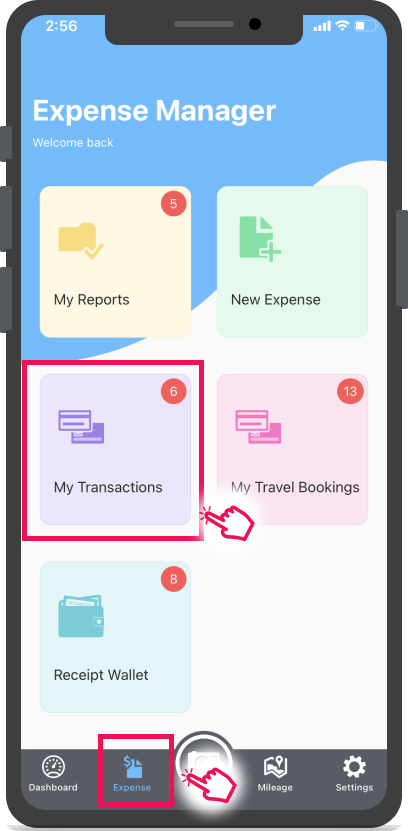
-
Seleccionar las Transacciones para Agregar
Puede agregar una o varias Transacciones a un Informe de Gastos:-
Toque una sola Transacción para seleccionarla.
-
O utilice la opción Seleccionar desde el menú hamburguesa para elegir varias Transacciones al mismo tiempo.
-
-
Elegir un Informe de Gastos
Después de seleccionar la(s) Transacción(es), aparecerá una pantalla de opciones solicitándole que elija el Informe de Gastos al que desea agregarlas.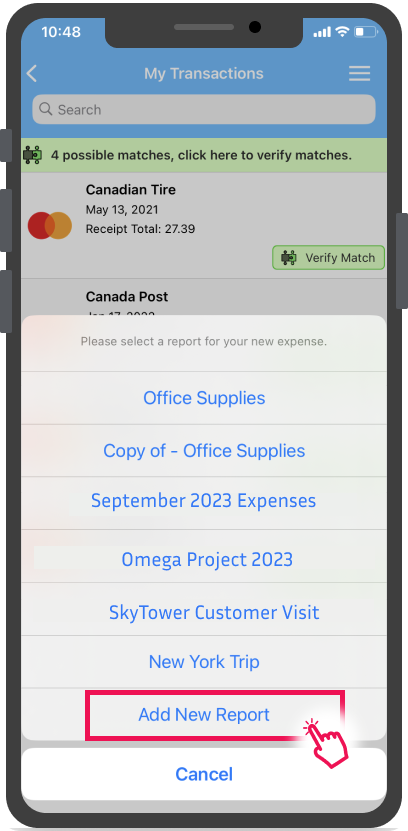
Detalles del Gasto
Para los gastos creados a partir de Transacciones, la fecha, el establecimiento y el monto total se completan automáticamente desde el estado de cuenta de la tarjeta de crédito. Sin embargo, otra información importante relacionada con el gasto deberá ingresarse manualmente.
Los gastos creados únicamente con la información inicial disponible, ya sea desde la Transacción o el Recibo, que tengan detalles faltantes en el resto de los campos del Gasto mostrarán el estado Edición requerida.
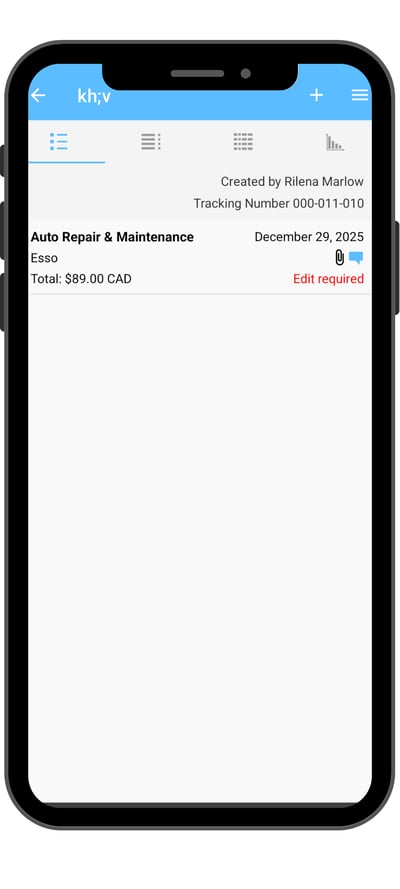
Para agregar la información requerida, seleccione la línea del Gasto para abrirla y editarla según sea necesario.
Para obtener instrucciones sobre el navegador web o la aplicación de escritorio, consulte este artículo.