![ExpensePoint White Logo.png]](https://support.expensepoint.com/hs-fs/hubfs/ExpensePoint%20Logos/ExpensePoint%20White%20Logo.png?height=40&name=ExpensePoint%20White%20Logo.png)
Avant de pouvoir ajouter des dépenses à un rapport de dépenses à partir des Transactions, vous devez d’abord avoir créé un rapport de dépenses.
Apprenez-en davantage sur la création d’un rapport de dépenses ici.
Étapes pour Ajouter des Transactions à un Rapport de Dépenses
-
Ouvrir le Module Transactions
Une fois le rapport de dépenses créé, sélectionnez le module Transactions à partir du menu de navigation inférieur Dépenses.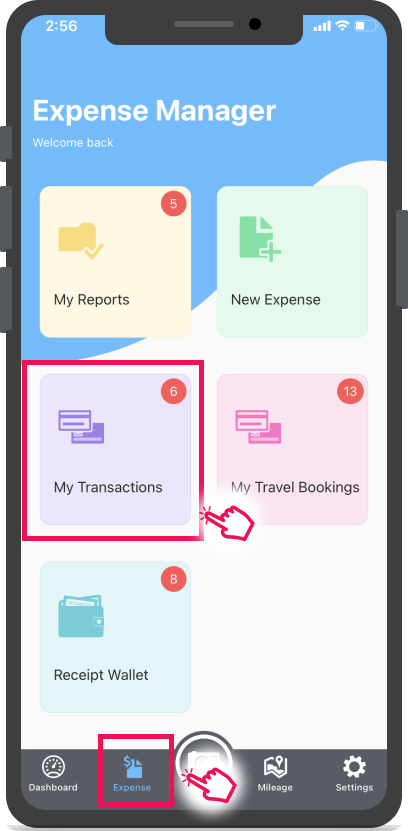
-
Sélectionner les Transactions à Ajouter
Vous pouvez ajouter une ou plusieurs Transactions à un rapport de dépenses :-
Appuyez sur une seule Transaction pour la sélectionner.
-
Ou utilisez l’option Sélectionner à partir du menu hamburger pour choisir plusieurs Transactions à la fois.
-
-
Choisir un Rapport de Dépenses
Après avoir sélectionné la ou les Transaction(s), un écran d’options apparaîtra vous demandant de choisir le rapport de dépenses auquel vous souhaitez les ajouter.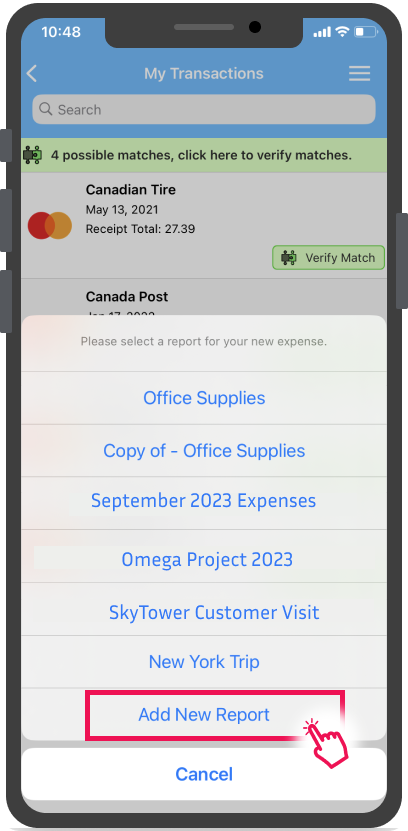
Détails de la Dépense
Pour les dépenses créées à partir des Transactions, la date, l’établissement et le montant total sont automatiquement remplis à partir du relevé de carte de crédit. Cependant, d’autres informations importantes concernant la dépense devront être saisies manuellement.
Les dépenses créées uniquement à partir des informations initiales disponibles, provenant soit de la Transaction soit du Reçu, et qui comportent des détails manquants dans les autres champs de dépense afficheront le statut Modification requise.
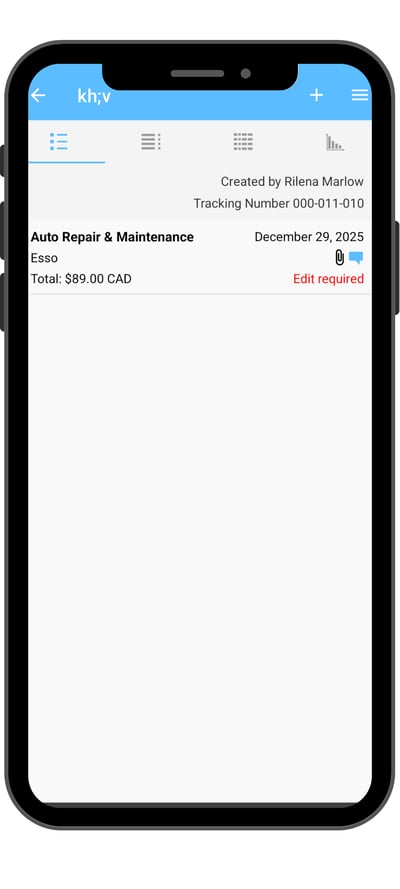
Pour ajouter les informations requises, sélectionnez la ligne de dépense pour l’ouvrir et la modifier au besoin.
Pour obtenir les instructions concernant le navigateur Web ou l’application de bureau, veuillez consulter cet article.