![ExpensePoint White Logo.png]](https://support.expensepoint.com/hs-fs/hubfs/ExpensePoint%20Logos/ExpensePoint%20White%20Logo.png?height=40&name=ExpensePoint%20White%20Logo.png)
Pour ajouter des dépenses à partir de transactions à un rapport de dépenses, vous devez d’abord créer le rapport de dépenses.
Pour en savoir plus sur la création d’un rapport de dépenses, consultez cet article.
Accéder aux transactions
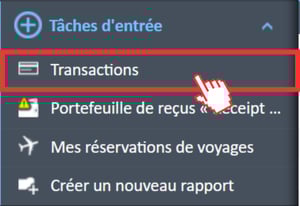
Une fois le rapport de dépenses créé, sélectionnez l’option Transactions dans le menu de navigation des tâches d'entrée.
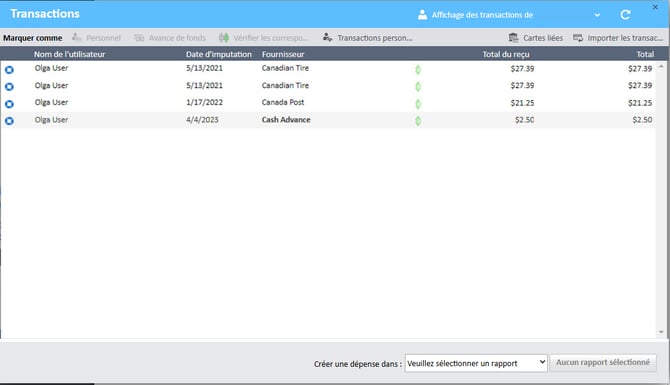
La fenêtre de la liste des transactions s’ouvrira.
Sélectionner et ajouter des transactions
Si vous avez déjà vérifié les correspondances et marqué les transactions comme personnelles ou comme avances de fonds, sélectionnez la ou les transactions que vous souhaitez ajouter au rapport de dépenses. Une fois sélectionnées, choisissez le rapport de dépenses dans le menu déroulant et cliquez sur Ajouter au rapport.

Cela associe les transactions sélectionnées à une dépense du rapport de dépenses choisi. Toutefois, si la transaction affiche l’icône de puzzle Vérifier la correspondance, il est possible que la dépense manque de détails, comme un reçu. Dans ce cas, vous devrez vérifier la correspondance pour la dépense. Pour en savoir plus sur la vérification des correspondances, consultez cet article.
La méthode la plus simple consiste à vérifier la correspondance directement depuis la liste des transactions avant d’ajouter la transaction au rapport de dépenses.
Une fois que vous cliquez sur Vérifier la correspondance, la dépense sera ajoutée au rapport de dépenses.
Détails de la dépense
Pour les dépenses créées à partir de transactions, la date, l’établissement et le total proviennent du relevé de carte de crédit et seront remplis automatiquement. Toutefois, d’autres informations importantes concernant la dépense devront être saisies manuellement.
Les dépenses créées uniquement à partir des informations initiales disponibles, provenant soit de la transaction soit du reçu, et qui ne comportent pas tous les détails requis pour les autres champs de la dépense afficheront le statut Modification requise.

Pour ajouter les informations requises, double-cliquez sur la ligne de la dépense pour l’ouvrir et la modifier.
Pour plus d’informations sur les détails à saisir, veuillez consulter cet article.
Pour les instructions concernant l’application mobile, veuillez consulter cet article.