![ExpensePoint White Logo.png]](https://support.expensepoint.com/hs-fs/hubfs/ExpensePoint%20Logos/ExpensePoint%20White%20Logo.png?height=40&name=ExpensePoint%20White%20Logo.png)
Crear un gasto a partir de una transacción en ExpensePoint es simple y puede hacerse de varias maneras para adaptarse a su flujo de trabajo.
Pasos para crear un gasto a partir de una transacción
-
Abra el módulo Mis transacciones:
Desde el menú de navegación inferior, toque la pestaña Gastos y luego seleccione Mis transacciones.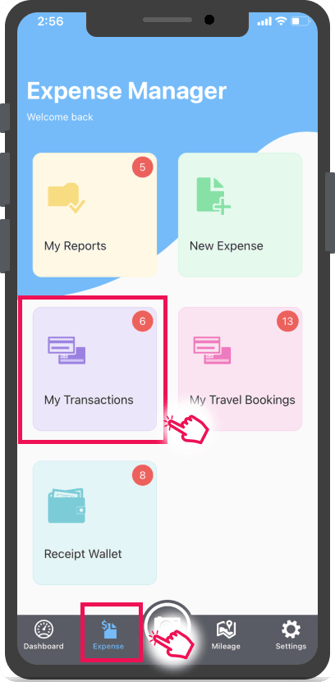
-
Crear un gasto desde la lista de transacciones:
Deslice una transacción hacia la izquierda para mostrar la opción Crear un gasto.
O bien, toque la transacción y seleccione Crear un gasto.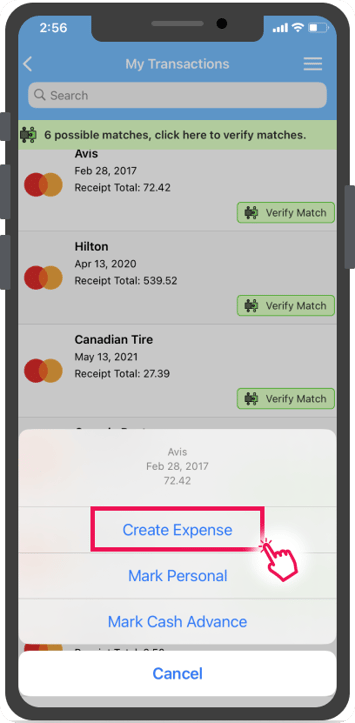
-
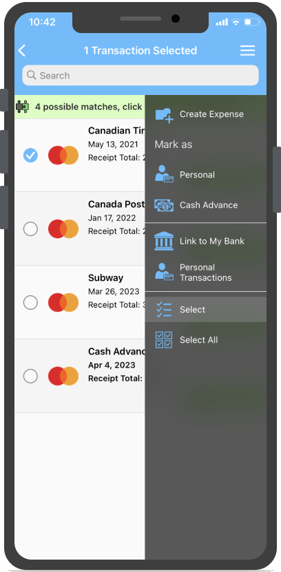
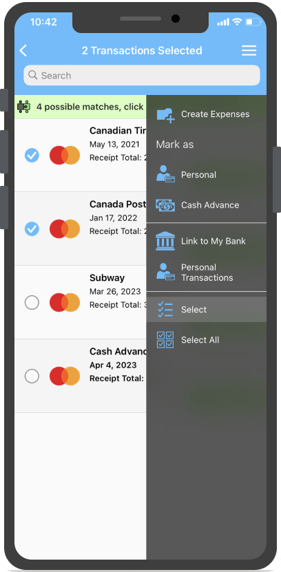
Crear un gasto mediante el menú hamburguesa:
O bien, toque el menú hamburguesa en la esquina superior derecha y elija la opción Seleccionar. Seleccione una o varias transacciones y toque Crear gasto o Crear gastos.
-
Adjuntar gastos a un informe de gastos
A continuación, seleccione el Informe de gastos al que desea adjuntar estos gastos.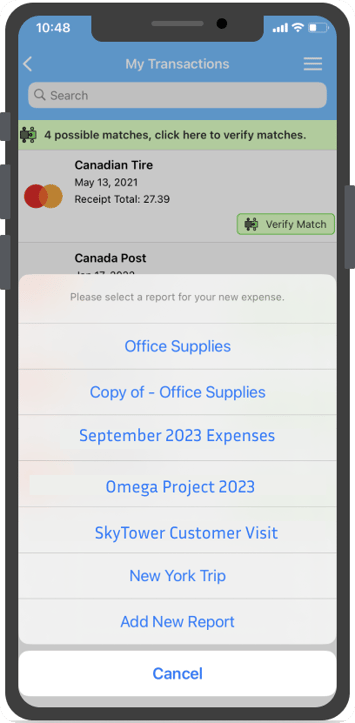
-
Editar y verificar gastos
El gasto recién creado puede mostrar una etiqueta de El informe requiere edición.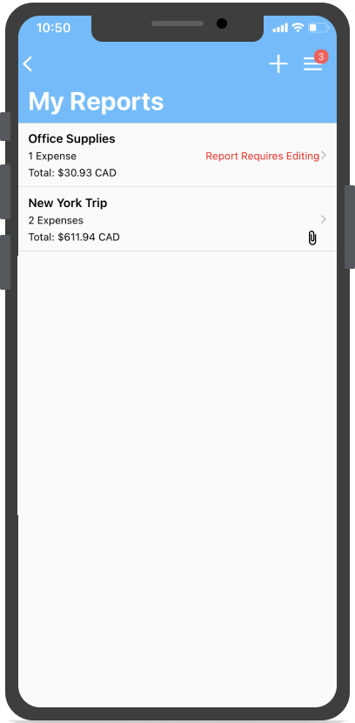
Toque esta etiqueta para ver posibles coincidencias y resolverlas utilizando la función Verificar coincidencia.
Obtenga más información sobre Verificar coincidencia.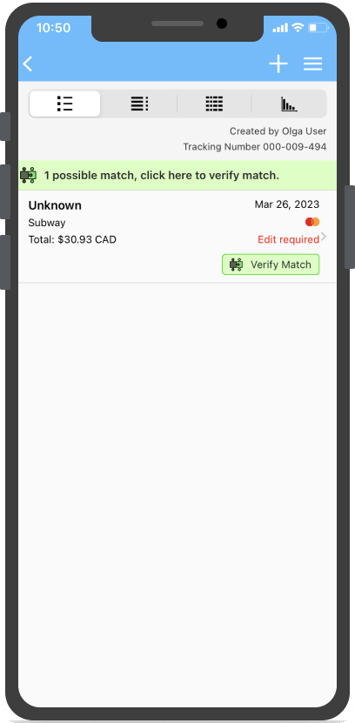
Una vez verificado, toque el gasto para ingresar cualquier detalle adicional necesario para completar el informe de gastos.
Nota: Los recibos pueden adjuntarse al gasto después de que se resuelva mediante Verificar coincidencia.
Para instrucciones sobre el navegador web o la aplicación de escritorio, consulte este artículo.