![ExpensePoint White Logo.png]](https://support.expensepoint.com/hs-fs/hubfs/ExpensePoint%20Logos/ExpensePoint%20White%20Logo.png?height=40&name=ExpensePoint%20White%20Logo.png)
Créer une dépense à partir d’une transaction dans ExpensePoint est simple et peut être fait de plusieurs façons pour s’adapter à votre flux de travail.
Étapes pour créer une dépense à partir d’une transaction
-
Ouvrir le module Mes transactions :
À partir du menu de navigation inférieur, appuyez sur l’onglet Dépenses, puis sélectionnez Mes transactions.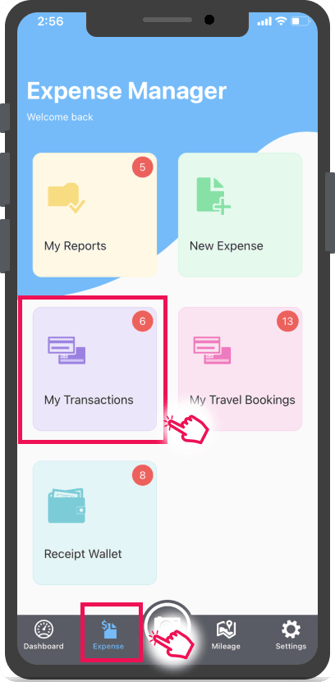
-
Créer une dépense à partir de la liste des transactions :
Balayez une transaction vers la gauche pour afficher l’option Créer une dépense.
Ou appuyez sur la transaction elle-même et sélectionnez Créer une dépense.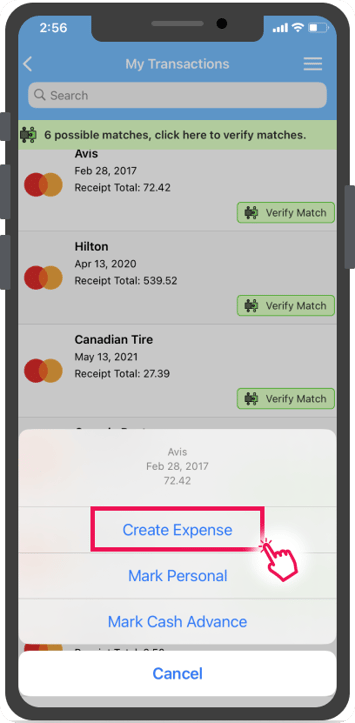
-
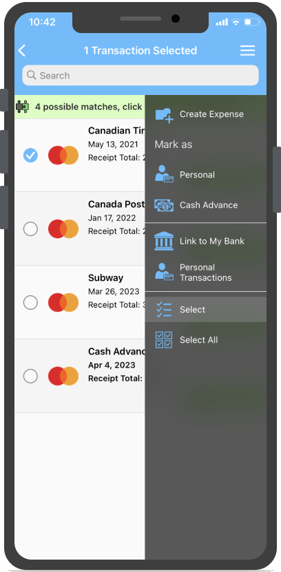
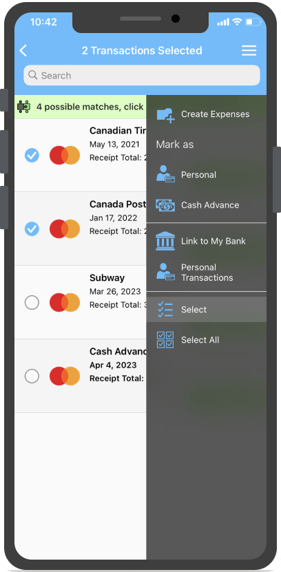
Créer une dépense à l’aide du menu hamburger :
Ou appuyez sur le menu hamburger dans le coin supérieur droit et choisissez l’option Sélectionner. Sélectionnez une ou plusieurs transactions et appuyez sur Créer une dépense ou Créer des dépenses.
-
Joindre des dépenses à un rapport de dépenses
Ensuite, sélectionnez le rapport de dépenses auquel vous souhaitez joindre ces dépenses.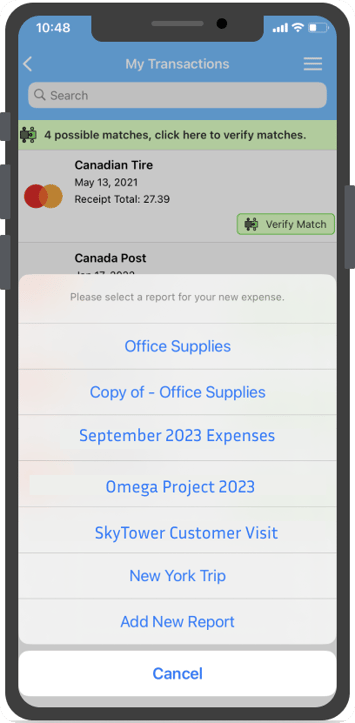
-
Modifier et vérifier les dépenses
La dépense nouvellement créée peut afficher une étiquette Le rapport nécessite des modifications.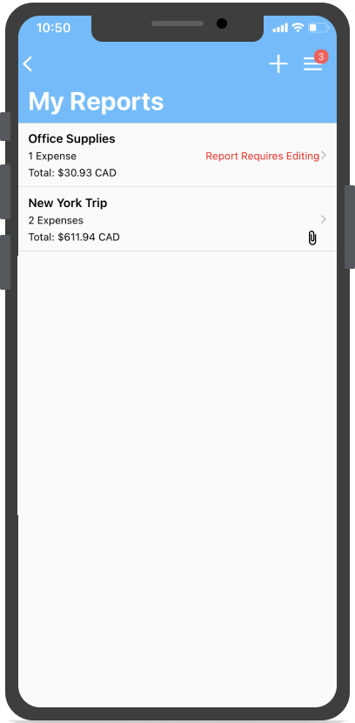
Appuyez sur cette étiquette pour voir les correspondances possibles et les résoudre à l’aide de la fonction Vérifier la correspondance.
Apprenez-en davantage sur Vérifier la correspondance.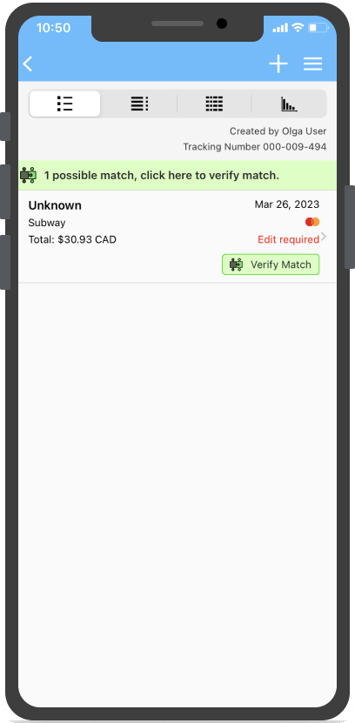
Une fois vérifiée, appuyez sur la dépense pour saisir tout détail supplémentaire nécessaire afin de compléter le rapport de dépenses.
Remarque : Les reçus peuvent être joints à la dépense après sa résolution à l’aide de Vérifier la correspondance.
Pour les instructions concernant le navigateur Web ou l’application de bureau, veuillez consulter cet article.