![ExpensePoint White Logo.png]](https://support.expensepoint.com/hs-fs/hubfs/ExpensePoint%20Logos/ExpensePoint%20White%20Logo.png?height=40&name=ExpensePoint%20White%20Logo.png)
Pasos para crear un gasto manual
-
Abrir Nuevo gasto
Desde la pestaña del menú Gastos, toque Nuevo gasto para comenzar a crear un gasto manual.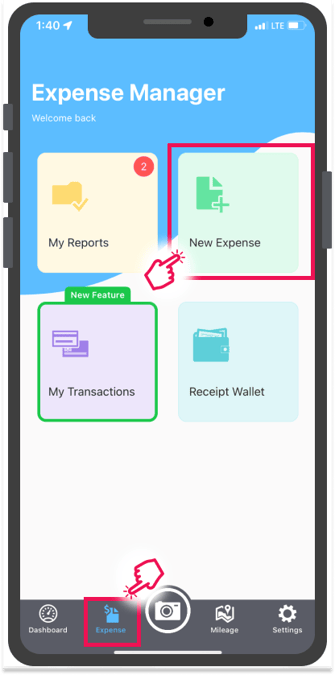
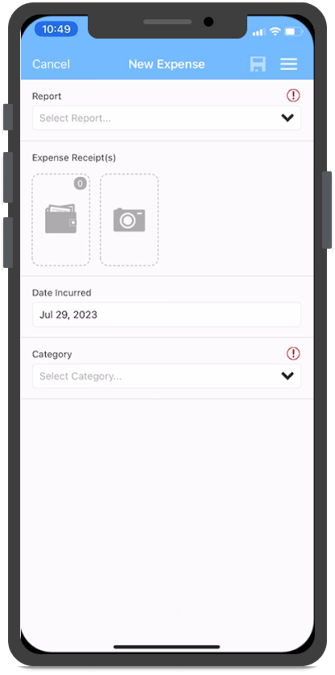
-
Acceso alternativo
Cree un gasto manual desde dentro de un Informe de gastos existente. Obtenga más información en Agregar nuevo gasto a un Informe de gastos.
Si aún no ha creado un Informe de gastos, toque el ícono de más en la esquina superior derecha de la pantalla para crear uno.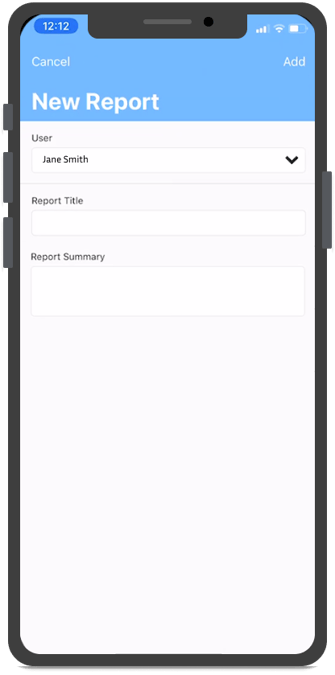
Ingrese los detalles del informe y toque Agregar para guardar.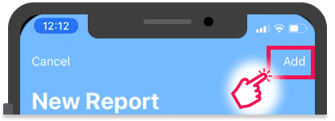
-
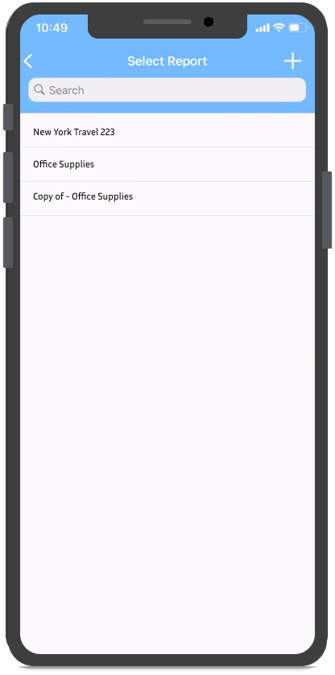
Seleccionar informe existente
Elija un Informe de gastos desde el menú desplegable de informes.
-
Elegir fuente del recibo
Agregue un recibo desde la Billetera de recibos o tomando una foto del recibo. Si es necesario, elimine el recibo cargado para reemplazarlo.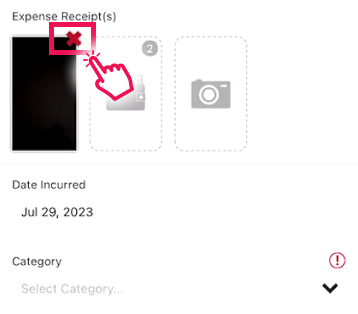
-
Ver detalles del recibo
Toque el recibo cargado para abrirlo y revisar sus detalles.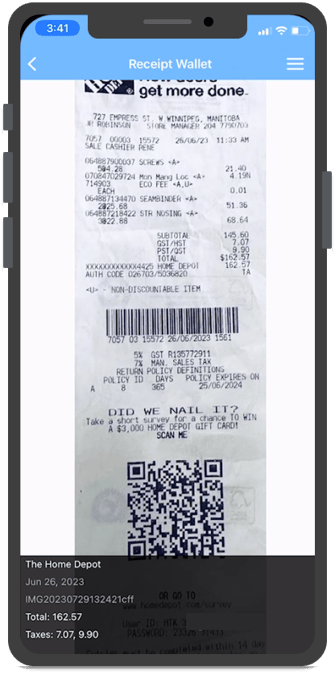
Ingresar detalles del gasto
-
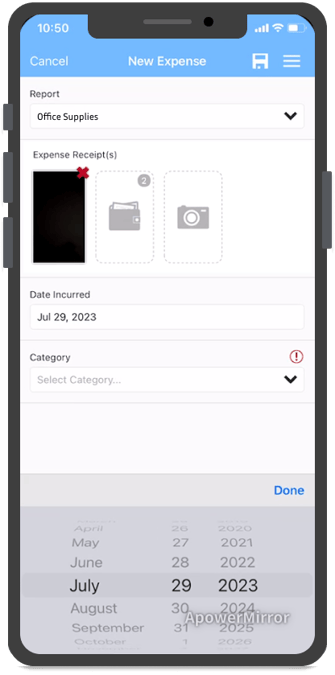
Ingresar fecha del gasto
Seleccione la fecha en que ocurrió el gasto.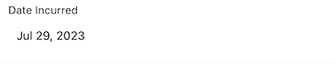
-
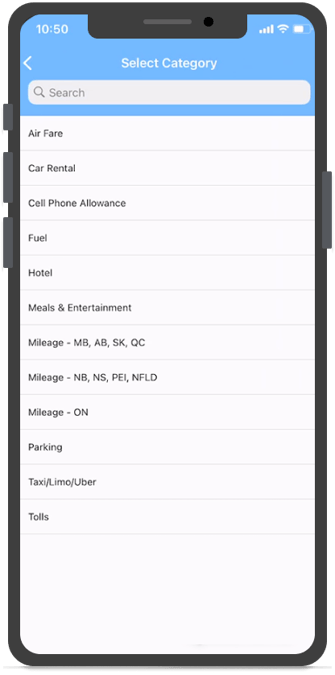
Seleccionar categoría
Elija la categoría del gasto desde la lista desplegable.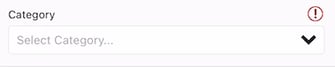
Una vez que seleccione la categoría, se agregarán campos adicionales para completar.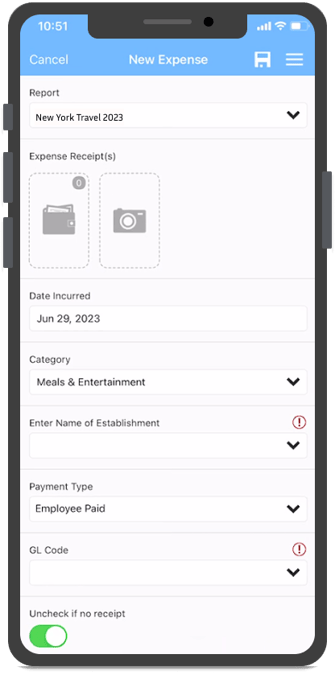
Nota: Debe ingresar una categoría y todos los campos obligatorios para habilitar la opción Guardar.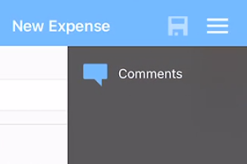
-
Ingresar detalles del proveedor
Seleccione el proveedor desde el menú desplegable o cree un nuevo proveedor, si está permitido, tocando el ícono de más en la esquina superior derecha de la pantalla.
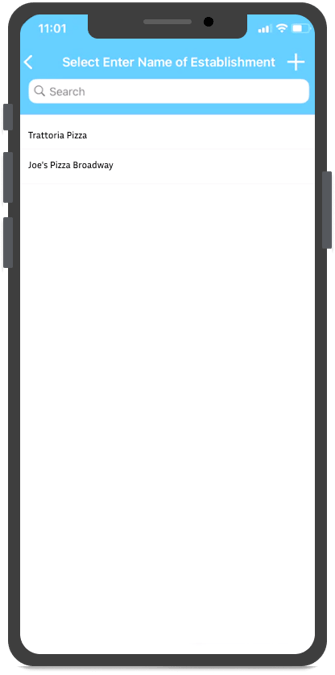
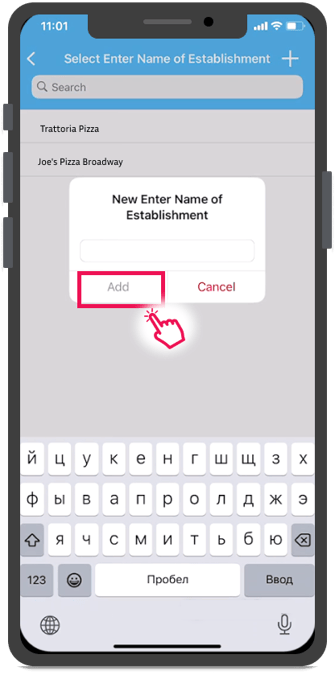
Nota: Si su organización tiene una lista preseleccionada de proveedores, es posible que no pueda crear un nuevo proveedor. -
Seleccionar tipo de pago
Elija el tipo de pago utilizado desde la lista desplegable de opciones.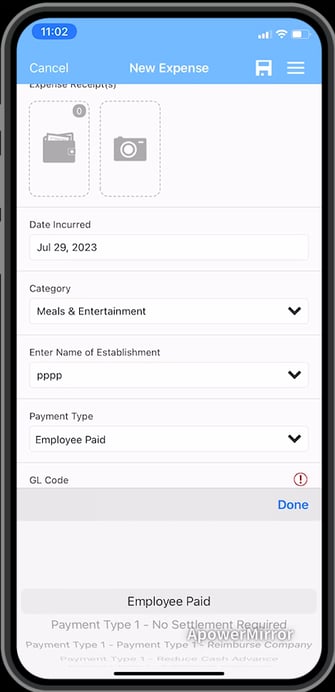
Nota: Si falta su tipo de pago, comuníquese con el administrador de su empresa para que revise su solicitud. -
Seleccionar código GL
Elija el código GL correspondiente, incluidas las subcategorías requeridas.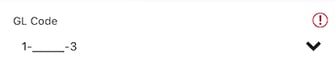
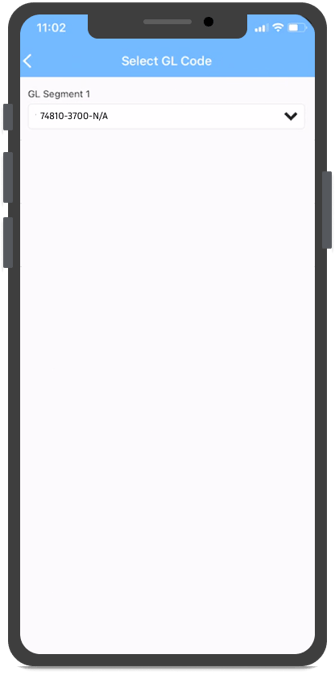
Nota: Algunos códigos/segmentos GL tienen categorías adicionales con más opciones desplegables. -
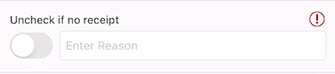
Opción de requisito de recibo
De forma predeterminada, la opción “Desmarcar si no hay recibo” está habilitada. Desmarque esta opción solo si no hay recibo disponible y proporcione un motivo.
-
Ingresar propósito comercial
Ingrese el propósito comercial del gasto. Este es un campo obligatorio.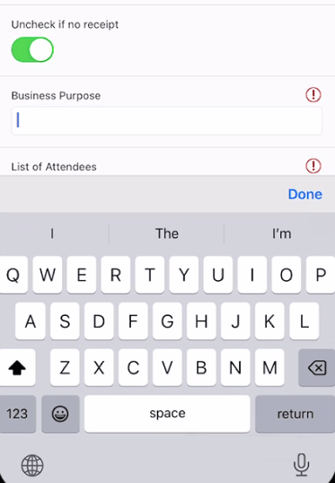
-
Agregar información de asistentes
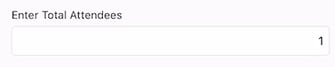
Enumere todos los contactos que asistieron a este gasto e ingrese el número total de asistentes.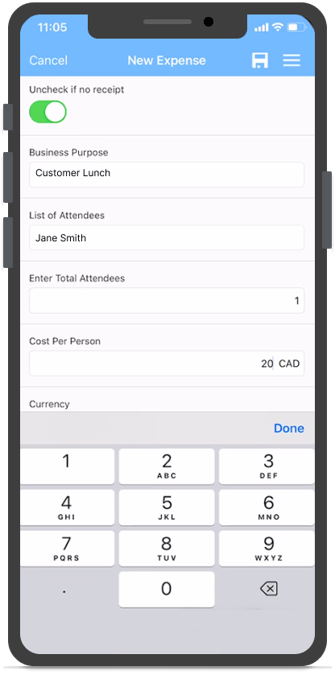
-
Ingresar detalles de costos
Ingrese el costo por persona o el importe total; el otro valor se calculará automáticamente.
-
Seleccionar moneda y región
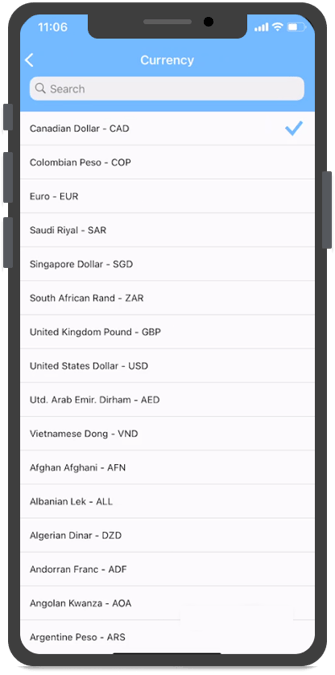
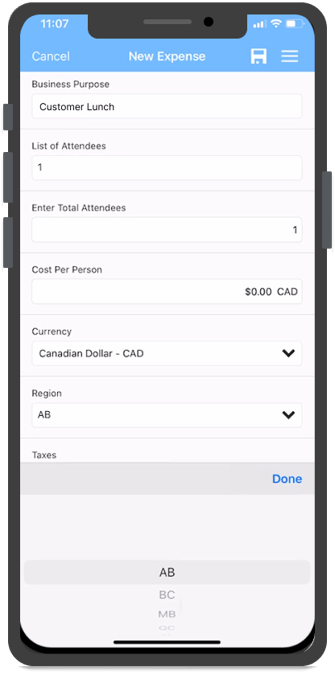
Elija la moneda y la región correspondientes donde ocurrió el gasto.

-
Ajustar tipo de cambio
Si aplicó una moneda diferente para el gasto, aparecerá el campo Tipo de cambio, mostrando el tipo de cambio más actualizado para esa moneda según las tasas de Xe: Currency Exchange Rates and International Money Transfers.
Si la moneda ya no es relevante para la fecha del gasto, puede ajustarla manualmente. -
Impuestos
Los impuestos se completan automáticamente según el total del recibo y la configuración de la empresa. Toque el campo Impuestos para ajustar o seleccionar tipos de impuestos. Comuníquese con su administrador si no ve el tipo de impuesto necesario.
-
Ingresar total del recibo
Ingrese el total del recibo si aún no se ha ingresado. El campo total se completará automáticamente una vez ingresado el total del recibo, pero puede ajustarse si pagó algo adicional al total del recibo, por ejemplo, propinas.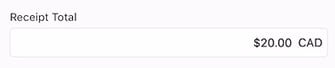
-
Guardar gasto
Toque el ícono Guardar en la esquina superior derecha de la pantalla.
Alternativamente, puede tocar el ícono Guardar desde el menú de hamburguesa en la esquina superior derecha.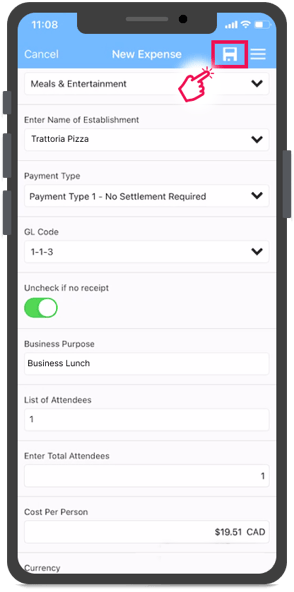
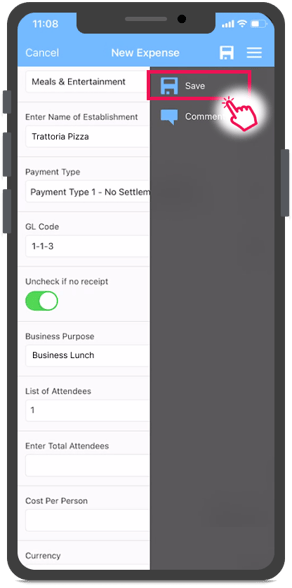
Nota: No puede guardar el gasto si falta algún campo obligatorio. -
Advertencia de infracción de política
Si el gasto excede los límites de la empresa, aparecerá una advertencia.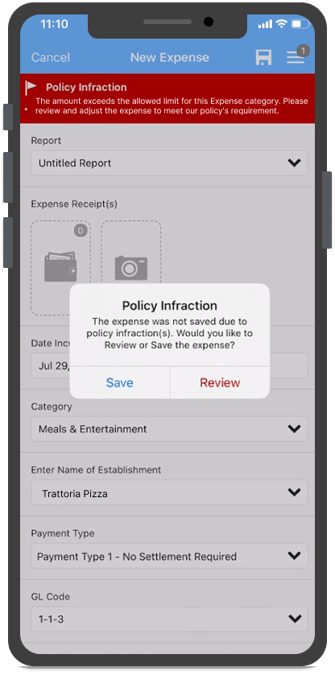
-
Revisar o guardar
Toque Revisar para ajustar el gasto y cumplir con las políticas o guárdelo tal como está.
Los gastos marcados mostrarán una cinta roja en la parte superior de la pantalla de detalles del gasto y un ícono de bandera en la vista de lista de gastos.
Para obtener más información sobre otra forma de crear un gasto, consulte Crear un gasto desde una transacción.
Para obtener instrucciones sobre el navegador web o la aplicación de escritorio, consulte este artículo.