![ExpensePoint White Logo.png]](https://support.expensepoint.com/hs-fs/hubfs/ExpensePoint%20Logos/ExpensePoint%20White%20Logo.png?height=40&name=ExpensePoint%20White%20Logo.png)
Étapes pour créer une dépense manuelle
-
Ouvrir Nouvelle dépense
À partir de l’onglet du menu Dépenses, appuyez sur Nouvelle dépense pour commencer à créer une dépense manuelle.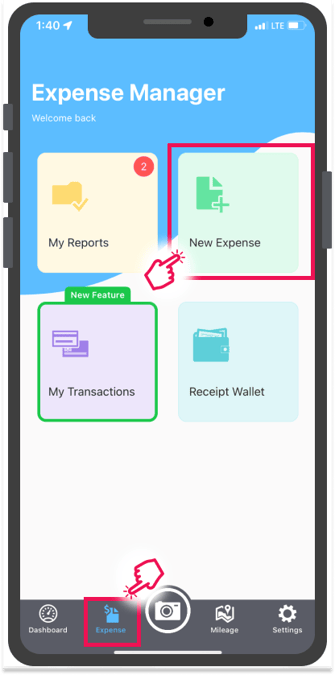
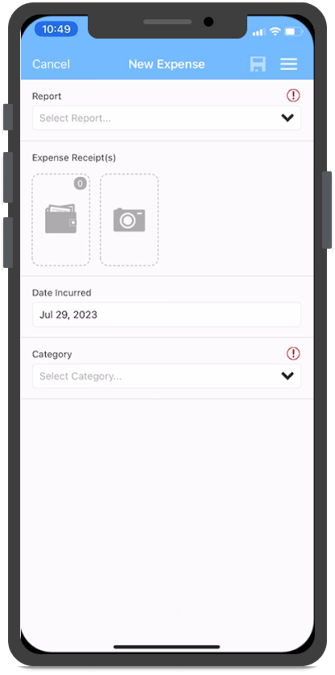
-
Accès alternatif
Créez une dépense manuelle à partir d’un rapport de dépenses existant. Pour en savoir plus, consultez Ajouter une nouvelle dépense à un rapport de dépenses.
Si vous n’avez pas encore créé de rapport de dépenses, appuyez sur l’icône plus dans le coin supérieur droit de l’écran pour en créer un.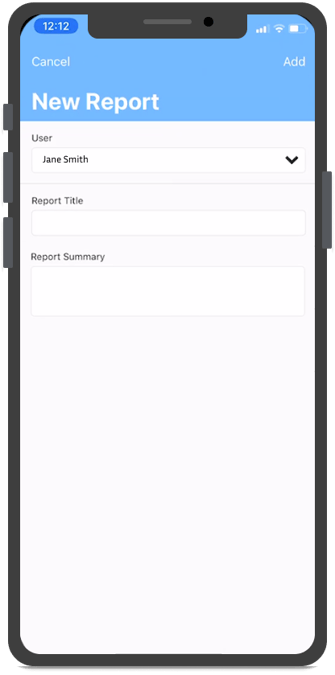
Entrez les détails du rapport et appuyez sur Ajouter pour enregistrer.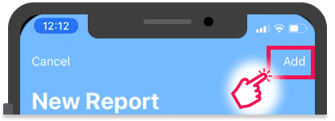
-
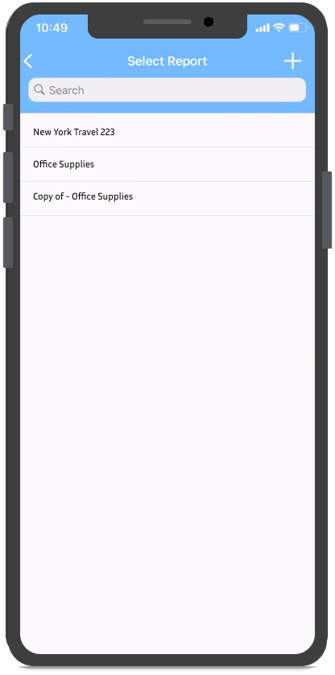
Sélectionner un rapport existant
Choisissez un rapport de dépenses à partir du menu déroulant des rapports.
-
Choisir la source du reçu
Ajoutez un reçu à partir du Portefeuille de reçus ou en prenant une photo de votre reçu. Si nécessaire, supprimez le reçu téléchargé pour le remplacer.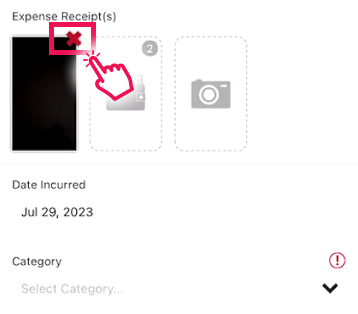
-
Voir les détails du reçu
Appuyez sur le reçu téléchargé pour l’ouvrir et consulter ses détails.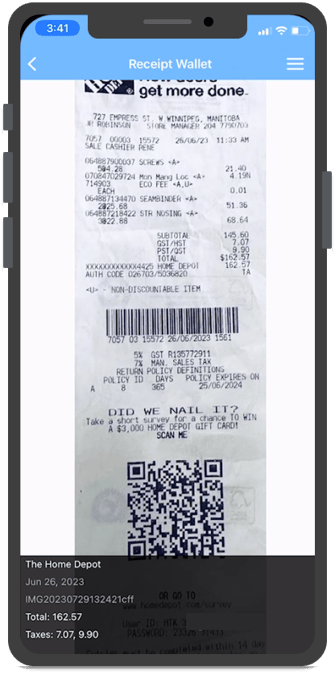
Entrer les détails de la dépense
-
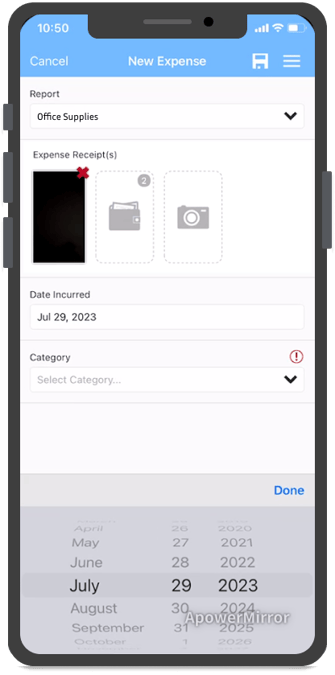
Entrer la date de la dépense
Sélectionnez la date à laquelle la dépense a eu lieu.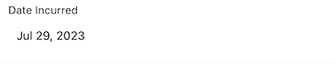
-
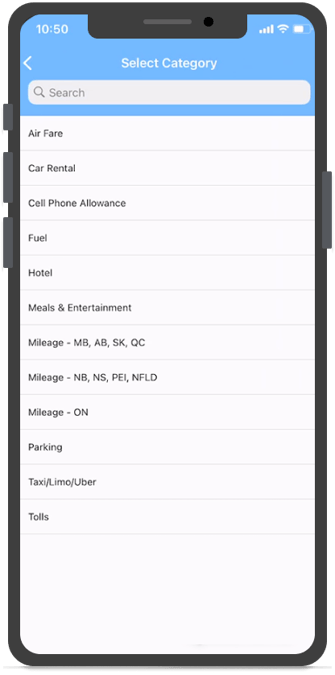
Sélectionner une catégorie
Choisissez la catégorie de dépense dans la liste déroulante.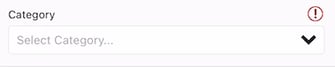
Une fois la catégorie sélectionnée, des champs supplémentaires seront ajoutés à remplir.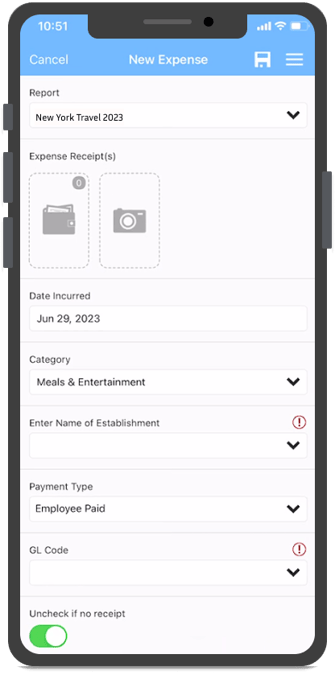
Remarque : Vous devez entrer une catégorie et tous les champs obligatoires pour activer l’option Enregistrer.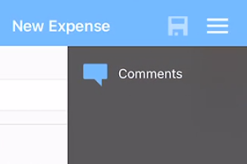
-
Entrer les détails du fournisseur
Sélectionnez le fournisseur dans la liste déroulante ou créez un nouveau fournisseur, si cette option est autorisée, en appuyant sur l’icône plus dans le coin supérieur droit de l’écran.
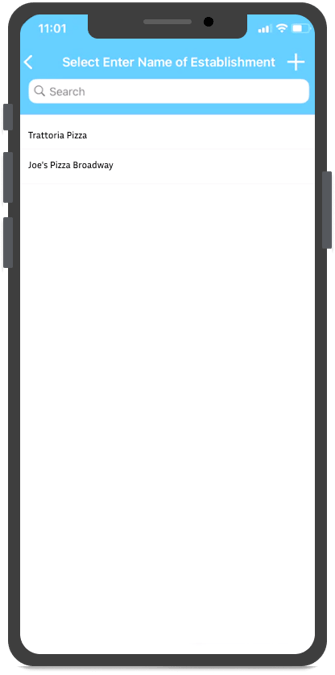
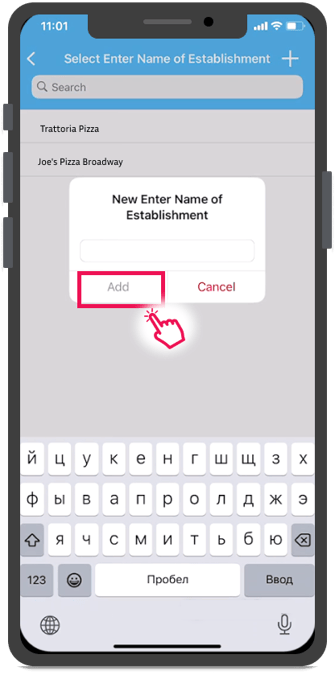
Remarque : Si votre organisation dispose d’une liste prédéfinie de fournisseurs, il se peut que la création d’un nouveau fournisseur ne soit pas possible. -
Sélectionner le type de paiement
Choisissez le type de paiement utilisé dans la liste déroulante des options.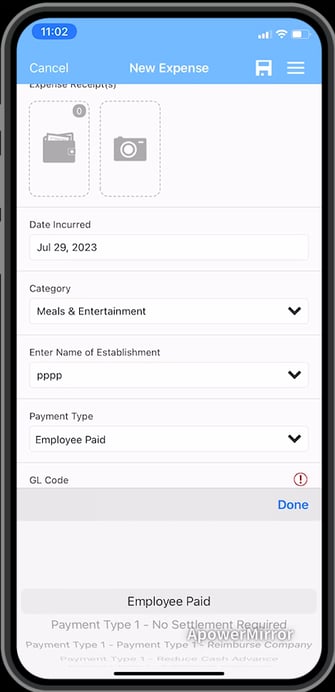
Remarque : Si votre type de paiement est manquant, communiquez avec l’administrateur de votre entreprise afin qu’il examine votre demande. -
Sélectionner un code GL
Choisissez le code GL applicable, y compris toutes les sous-catégories requises.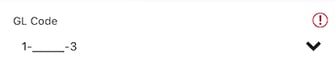
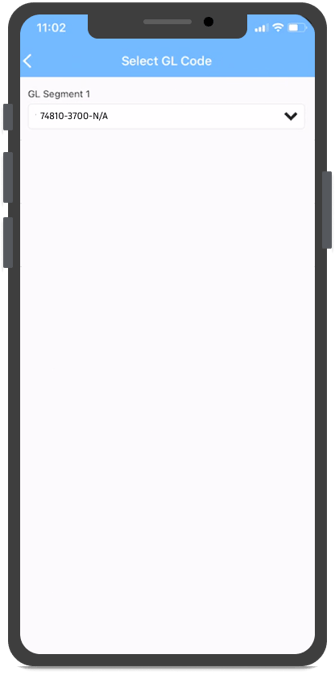
Remarque : Certains codes/segments GL comportent des catégories supplémentaires avec d’autres options déroulantes. -
Option d’exigence du reçu
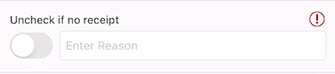
Par défaut, l’option « Décocher s’il n’y a pas de reçu » est activée. Décochez cette option uniquement si aucun reçu n’est disponible et fournissez une raison.
-
Entrer le motif professionnel
Entrez le motif professionnel de la dépense. Ce champ est obligatoire.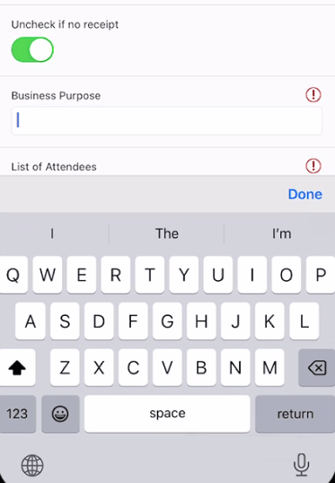
-
Ajouter les informations des participants
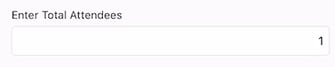
Listez tous les contacts ayant participé à cette dépense et entrez le nombre total de participants.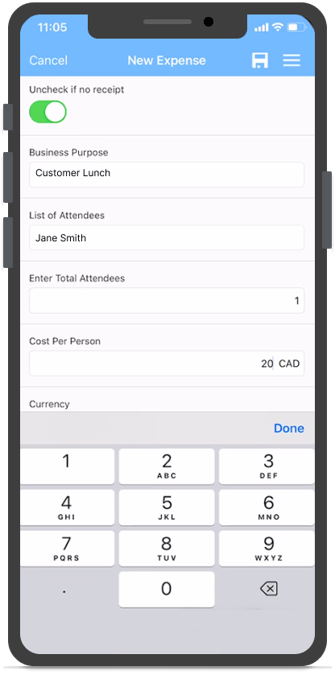
-
Entrer les détails des coûts
Entrez le coût par personne ou le montant total; l’autre valeur sera calculée automatiquement.
-
Sélectionner la devise et la région
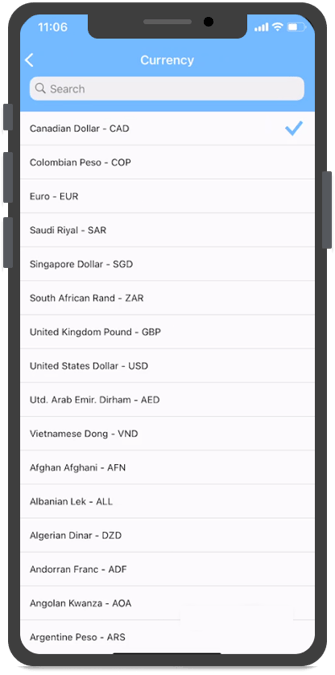
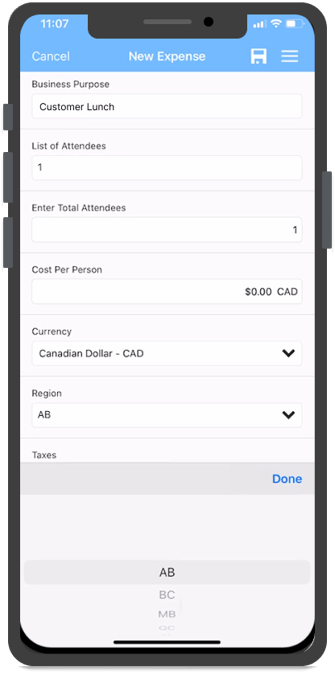
Choisissez la devise et la région appropriées où la dépense a eu lieu.

-
Ajuster le taux de change
Si vous avez appliqué une devise différente pour la dépense, le champ Taux de change apparaîtra et affichera le taux de change le plus récent pour cette devise selon les taux de Xe: Currency Exchange Rates and International Money Transfers.
Si la devise n’est plus pertinente pour la date de la dépense, vous pouvez l’ajuster manuellement. -
Taxes
Les taxes sont remplies automatiquement en fonction du total du reçu et des paramètres de l’entreprise. Appuyez sur le champ Taxes pour ajuster ou sélectionner des types de taxes. Communiquez avec votre administrateur si vous ne voyez pas le type de taxe requis.
-
Entrer le total du reçu
Entrez le total du reçu s’il n’a pas déjà été saisi. Le champ du total se remplira automatiquement une fois le total du reçu entré, mais il peut être ajusté si vous avez payé un montant supplémentaire au total du reçu, par exemple un pourboire.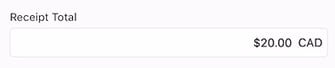
-
Enregistrer la dépense
Appuyez sur l’icône Enregistrer dans le coin supérieur droit de l’écran.
Vous pouvez également appuyer sur l’icône Enregistrer à partir du menu hamburger dans le coin supérieur droit.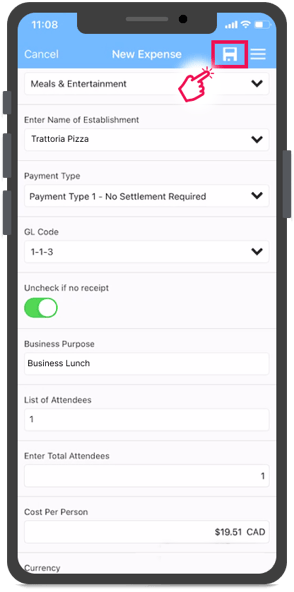
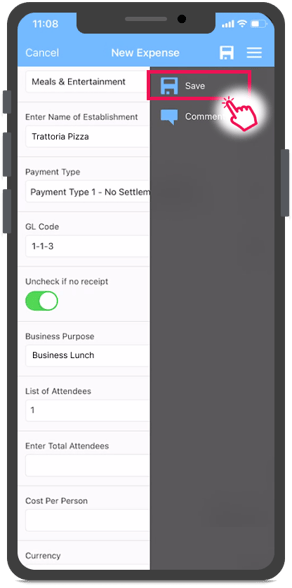
Remarque : Vous ne pouvez pas enregistrer la dépense si des champs obligatoires sont manquants. -
Avertissement d’infraction à la politique
Si la dépense dépasse les limites de l’entreprise, un avertissement s’affichera.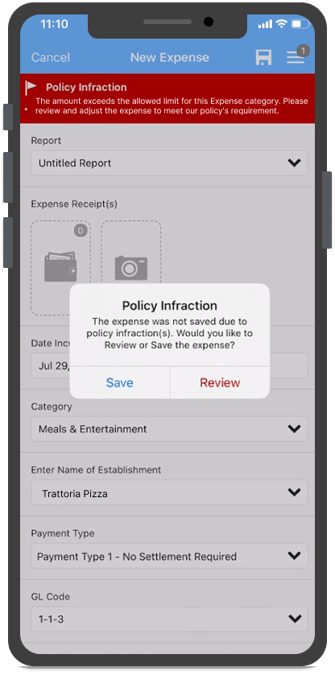
-
Réviser ou enregistrer
Appuyez sur Réviser pour ajuster la dépense afin qu’elle soit conforme ou enregistrez-la telle quelle.
Les dépenses signalées afficheront un ruban rouge en haut de l’écran des détails de la dépense ainsi qu’une icône de drapeau dans la vue Liste des dépenses.
Pour en savoir plus sur une autre façon de créer une dépense, consultez Créer une dépense à partir d’une transaction.
Pour obtenir les instructions concernant le navigateur Web ou l’application de bureau, veuillez consulter cet article.