![ExpensePoint White Logo.png]](https://support.expensepoint.com/hs-fs/hubfs/ExpensePoint%20Logos/ExpensePoint%20White%20Logo.png?height=40&name=ExpensePoint%20White%20Logo.png)
Las empresas a menudo necesitan asignar gastos entre múltiples categorías. La función de Dividir Gastos hace que este proceso sea fácil y eficiente.
Pasos para dividir un gasto
-
Seleccionar el informe de gastos.
Elija el informe de gastos que contiene el gasto que desea dividir.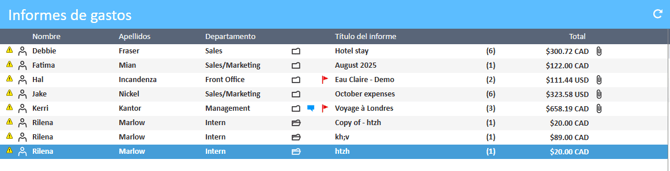
-
Elegir el gasto.
Haga clic en el gasto específico que desea dividir.
-
Abrir Dividir Gasto.
Haga clic en la opción Dividir Gasto desde el menú de Tareas de Entrada.
-
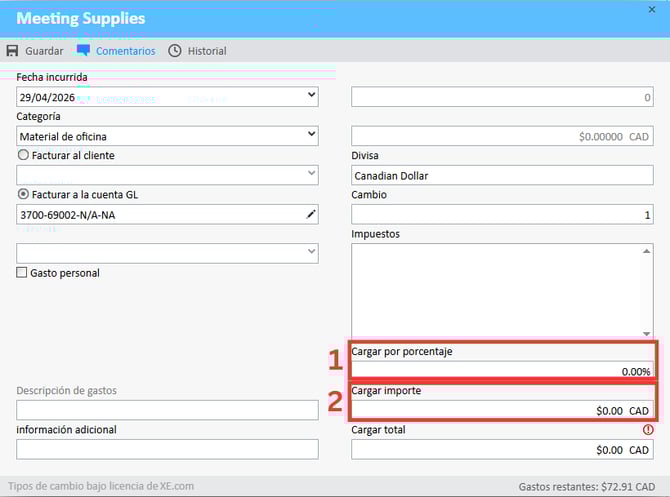
Ingresar detalles de la división.
En la ventana Dividir Gasto, ingrese:-
El porcentaje del gasto a asignar (el monto dividido se calculará automáticamente según el gasto original y el porcentaje ingresado), o
-
El monto exacto para la división (el gasto dividido tendrá el valor en dólares que usted ingrese).
-
-
Completar los detalles del gasto.
Complete todos los demás campos necesarios para el gasto. Asegúrese de seleccionar la categoría correcta y adjuntar recibos según sea necesario. -
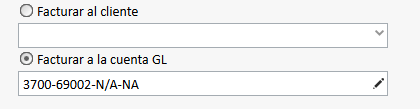
Asignar a cliente o cuenta GL.
-
Para asignar una parte del gasto a un cliente, haga clic en “Facturar al cliente”.
-
Para asignar partes del gasto a otros departamentos o proyectos de GL, haga clic en “Facturar a cuenta GL”.
-
-
Guardar el gasto dividido.
Cuando termine de editar el gasto dividido, haga clic en el ícono Guardar. La lista de gastos ahora mostrará tanto el gasto original como el gasto dividido, con este último indentado para facilitar su identificación.
Notas adicionales
-
Cuando divide un gasto, la línea original seguirá mostrando el monto total, mientras que el gasto dividido solo mostrará la parte asignada. Sin embargo, la vista previa de impresión mostrará cómo se dividen los montos.
-
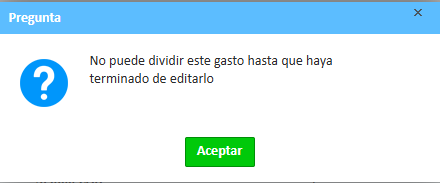
El gasto original debe estar en estado No enviado para poder dividirse. Si el gasto aún necesita ediciones, aparecerá un mensaje de error.
-
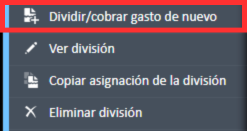
Puede dividir un gasto tantas veces como sea necesario. Use la opción Dividir/Facturar gasto nuevamente desde el menú de navegación de Tareas de Entrada. Cada división se mostrará como un registro indentado bajo el gasto original.
-
La función de división puede copiarse a múltiples gastos. Obtenga más información sobre cómo copiar la asignación de división en este artículo.