![ExpensePoint White Logo.png]](https://support.expensepoint.com/hs-fs/hubfs/ExpensePoint%20Logos/ExpensePoint%20White%20Logo.png?height=40&name=ExpensePoint%20White%20Logo.png)
Les entreprises doivent souvent répartir des dépenses entre plusieurs catégories. La fonction de fractionnement des dépenses rend ce processus simple et efficace.
Étapes pour fractionner une dépense
-
Sélectionner le rapport de dépenses.
Choisissez le rapport de dépenses contenant la dépense que vous souhaitez fractionner.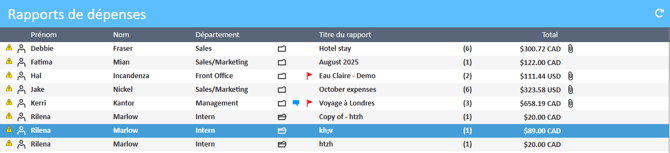
-
Choisir la dépense.
Cliquez sur la dépense spécifique que vous souhaitez fractionner.
-
Ouvrir Répartir la dépense.
Cliquez sur l’option Répartir les dépense dans le menu Tâches de saisie.
-
Entrer les détails du fractionnement.
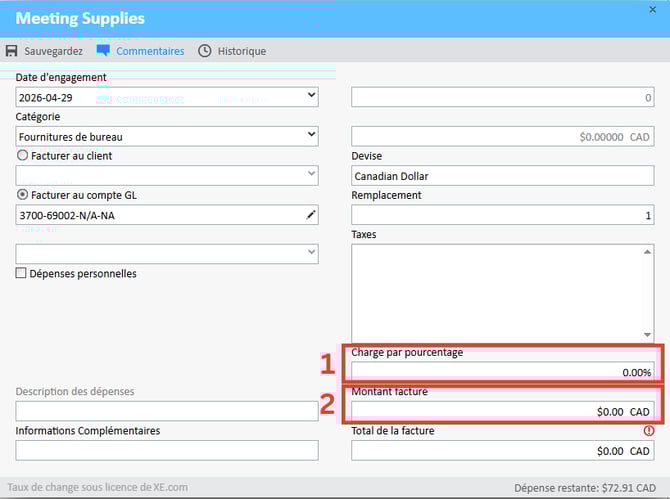
Dans la fenêtre Fractionner la dépense, entrez :-
Le pourcentage de la dépense à répartir (le montant fractionné sera calculé automatiquement selon la dépense originale et le pourcentage saisi), ou
-
Le montant exact du fractionnement (la dépense fractionnée correspondra au montant en dollars que vous entrez).
-
-
Compléter les détails de la dépense.
Remplissez tous les autres champs requis pour la dépense. Assurez-vous de sélectionner la bonne catégorie et de joindre les reçus au besoin. -
Attribuer au client ou au compte GL.
-
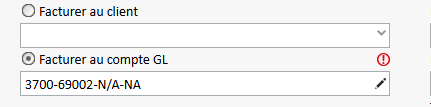
Pour attribuer une partie de la dépense à un client, cliquez sur « Facturer au client ».
-
Pour attribuer des parties de la dépense à d’autres départements ou projets du grand livre (GL), cliquez sur « Facturer au compte GL ».
-
-
Enregistrer la dépense fractionnée.
Une fois les modifications terminées, cliquez sur l’icône Enregistrer. La liste des dépenses affichera maintenant la dépense originale et la dépense fractionnée, cette dernière étant en retrait pour faciliter son identification.
Notes supplémentaires
-
Lorsque vous fractionnez une dépense, la ligne originale affichera toujours le montant total, tandis que la dépense fractionnée affichera uniquement la portion attribuée. Toutefois, l’aperçu avant impression montrera la répartition des montants.
-
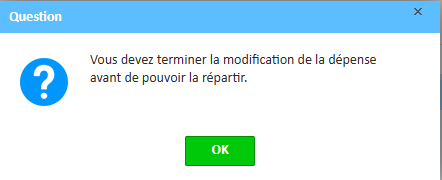
La dépense originale doit être au statut Non soumise pour pouvoir être fractionnée. Si des modifications sont encore nécessaires, un message d’erreur apparaîtra.
-
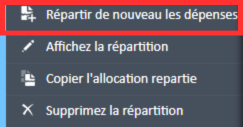
Vous pouvez répartir une dépense autant de fois que nécessaire. Utilisez l’option Répartir de nouveau les dépenses dans le menu Tâches de saisie. Chaque fraction apparaîtra comme un enregistrement en retrait sous la dépense originale.
-
La fonction de fractionnement peut être copiée sur plusieurs dépenses. Consultez l’article sur la copie de l’allocation de fractionnement pour en savoir plus.